午夜剧场伦理_日本一道高清_国产又黄又硬_91黄色网战_女同久久另类69精品国产_妹妹的朋友在线

您的位置:首頁技術文章
文章詳情頁

Win10系統怎么使用小任務欄按鈕?Win10系統使用小任務欄按鈕的方法

瀏覽:10日期:2022-06-20 10:58:06

我們在操作電腦系統的過程中,可以在界面底部看到一個任務欄,在任務欄中會看到很多應用圖標。如果在任務欄中有太多的任務圖標,就會有一些的任務圖標不能顯示出來,這時候我們可以使用小任務欄按鈕,使任務欄中能夠顯示更多的圖標。

方法步驟如下

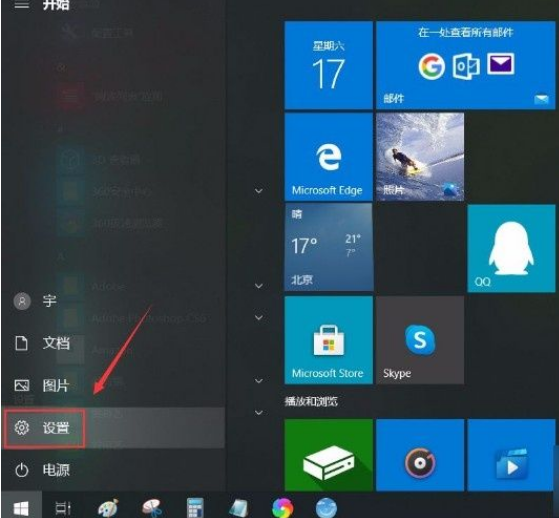
1、首先在電腦桌面的左下角找到開始圖標按鈕并點擊,其上方就會出現一個窗口,我們在窗口左側點擊“設置”選項。
Win10系統怎么使用小任務欄按鈕?Win10系統使用小任務欄按鈕的方法

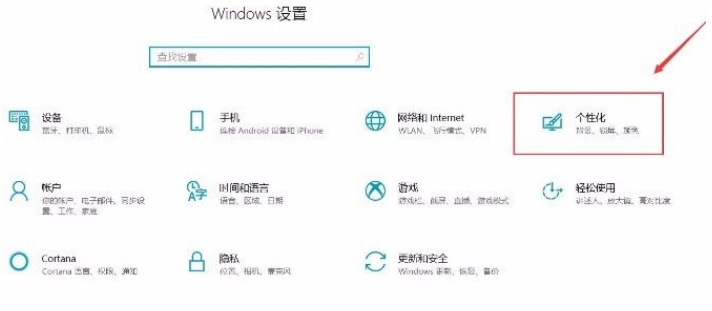
2、接著界面上就會出現一個設置頁面,我們在頁面上找到“個性化”選項,點擊這個選項就可以了。
Win10系統怎么使用小任務欄按鈕?Win10系統使用小任務欄按鈕的方法

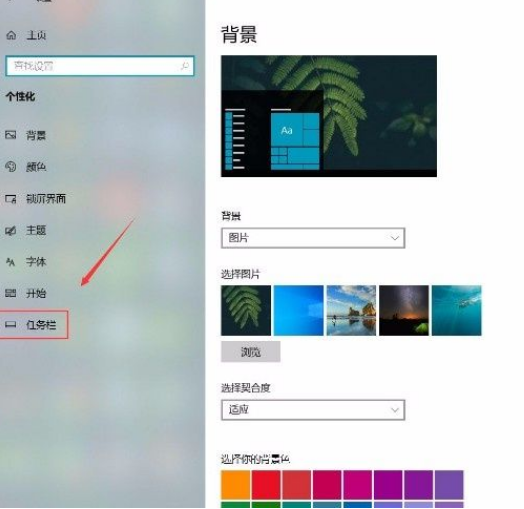
3、然后就會切換到個性化頁面,我們在頁面左側邊欄中點擊“任務欄”選項,之后再進行下一步操作。
Win10系統怎么使用小任務欄按鈕?Win10系統使用小任務欄按鈕的方法

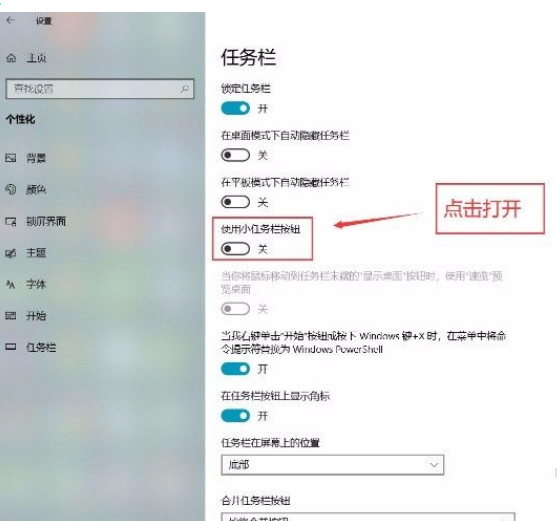
4、接下來在界面上就可以看到“使用小任務欄按鈕”選項,該選項下方有一個開關按鈕,如下圖所示。
Win10系統怎么使用小任務欄按鈕?Win10系統使用小任務欄按鈕的方法

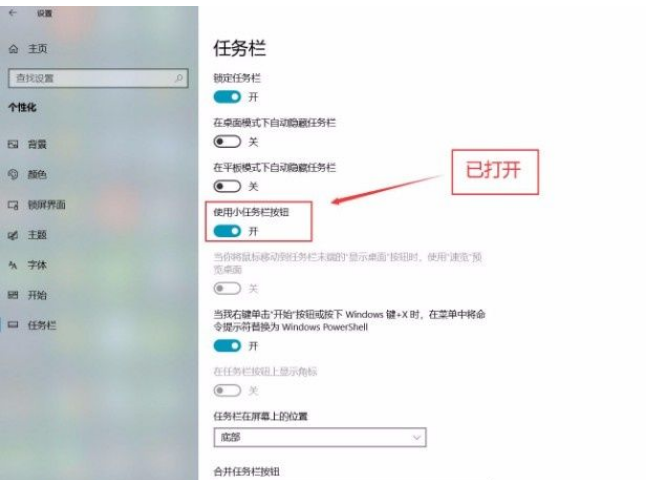
5、最后我們點擊“使用小任務欄按鈕”選項下方的開關按鈕將其打開,就可以看到界面底部的任務欄圖標變小了,如下圖所示,大家可以作為參考。
Win10系統怎么使用小任務欄按鈕?Win10系統使用小任務欄按鈕的方法

以上就是小編給大家整理的win10系統使用小任務欄按鈕的具體操作方法,方法簡單易懂,有需要的朋友可以看一看,希望這篇教程對大家有所幫助。

標簽: Windows系統 win10
相關文章:
主站蜘蛛池模板: 亚洲一区二区视频在线 | 色999视频| 国产盗摄一区二区三区 | 久久精品99久久久久久 | 在线视频福利 | 色久网 | 日韩中文字幕视频在线观看 | 91福利在线播放 | 黄页网站免费在线观看 | 国产黄网在线观看 | 一级免费黄色片 | 久久久久久久久亚洲 | 精品一区二区三区在线观看视频 | 成年人在线 | 国产婷婷一区二区 | 亚洲在线免费观看视频 | 国产91对白在线播放 | 色婷婷综合在线 | 国产精品2区 | 婷婷综合激情 | 4438全国成人免费 | 五月天激情国产综合婷婷婷 | 天天躁夜夜躁狠狠躁 | 欧美日韩中文字幕一区二区 | 欧美二区三区 | 天天舔天天射 | 国产午夜精品一区二区 | 久久不卡区| 久久综合九色 | 中文在线字幕免费观看 | 成人五月网 | 99精品久久久久 | 国产精品久久久久久中文字 | 黄色一级网 | 一级特黄色片 | 婷婷天天 | 日韩精品在线一区 | 成人三级在线 | 亚洲高清在线视频 | 香蕉视频免费在线播放 | av激情网|