2021全新windows11鏡像:教你免費下載微軟原版Windows11簡體中文ISO鏡像
2021全新windows11鏡像:教你免費下載微軟原版Windows11簡體中文ISO鏡像,2021年6月24日微軟在發布會上推出的全新一代操作系統,相信很多測試用戶已經體驗的了新版系統,小編今天為大家帶來了原版系統安裝文件,那么怎么從從Microsoft官網下載100%原裝的Windows 11鏡像呢?
1、登錄微軟官方網站 與你所愛,更近一步
https://www.microsoft.com/zh-cn/windows/windows-11
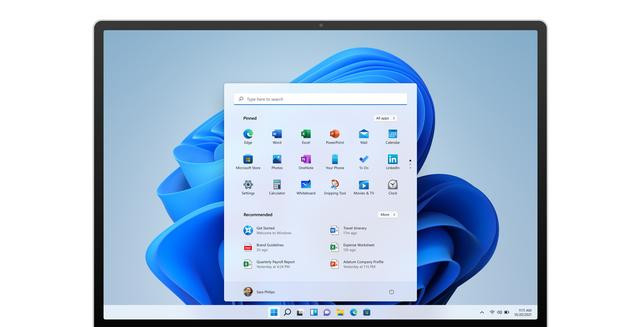
Windows 11將提供一個讓人平靜而富有創意的空間,滿足用戶工作和休閑的多種需求,我們可以看到微軟對新版系統的詳細介紹。
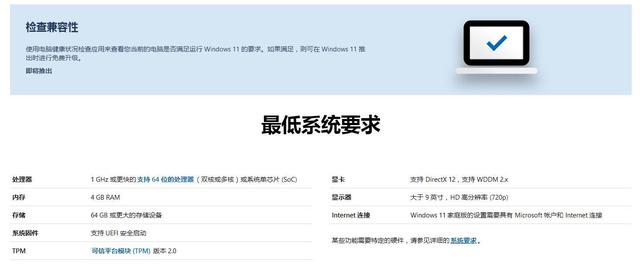
在這里,我們可以查看微軟列出的Windows 11的詳細硬件要求。
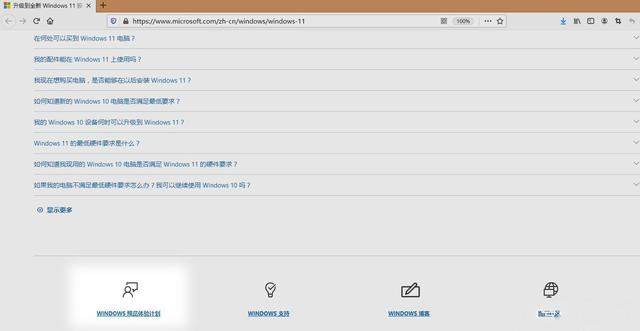
2、滾動到底部,找到“Windows 預覽體驗計劃”,點擊進入。
3、我們會來到一個新的網站
https://insider.windows.com/zh-cn/
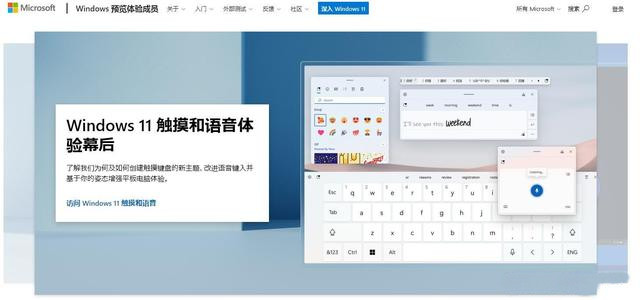
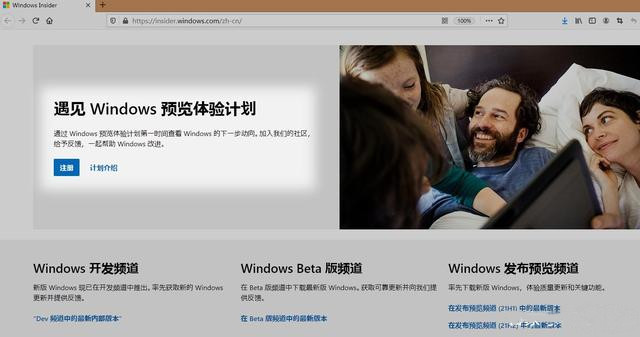
向下滾動網頁,找到“遇見Windows預覽體驗計劃”并點擊“注冊”。
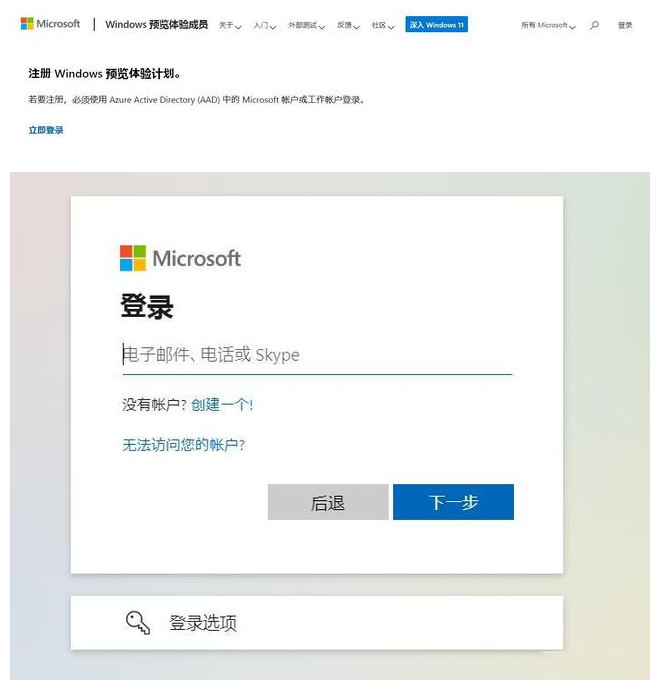
4、我們會看到提示“若要注冊,必須使用……”,這里需要登錄微軟賬號,點擊“立即登錄”
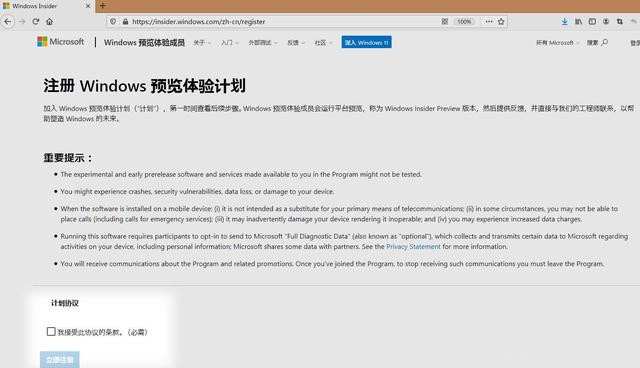
5、對于沒有注冊過的用戶,需要閱讀新頁面中“注冊Windows預覽體驗計劃”并勾選“接受協議”,然后點擊“立即注冊”;對于注冊過的用戶,頁面會直接跳轉到第六部分的“Windows 預覽體驗計劃”入門
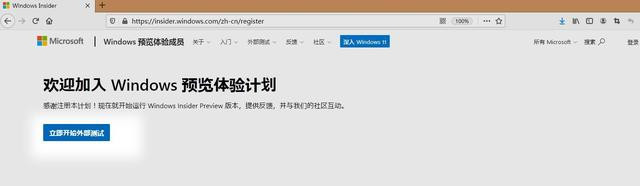
在新的頁面點擊“立即開始外部測試”。
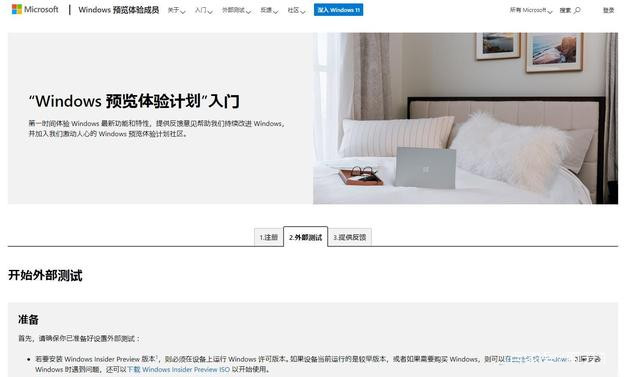
6、“Windows 預覽體驗計劃”入門
找到藍色的“下載 Windows Insider Preview ISO”并點擊進入。
7、我們可以看到“Windows Insider Preview Downloads”

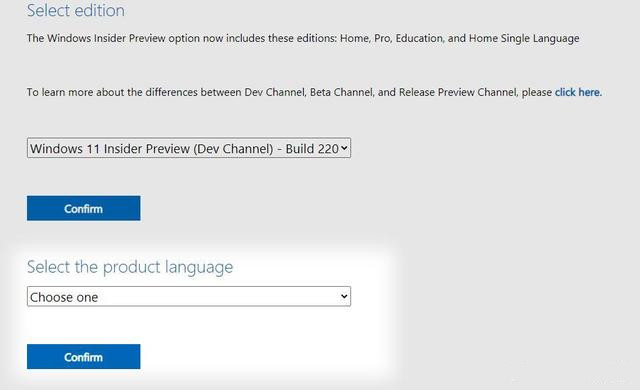
向下滾動頁面,找到Select edition 部分。
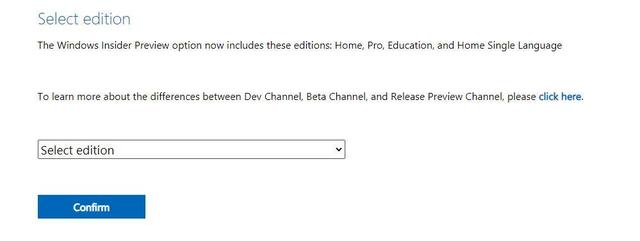
打開下拉列表框后就可以選擇版本了:
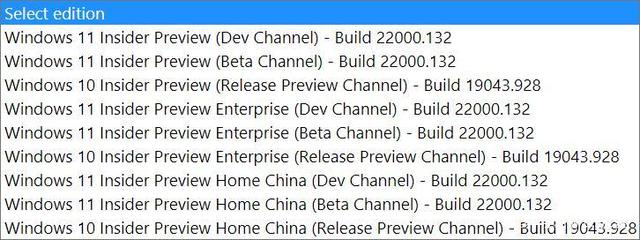
這里我選擇了第一項“Windows 11 Insider Preview(Dev Channel)-Build 22000.132。
然后點擊Confirm。
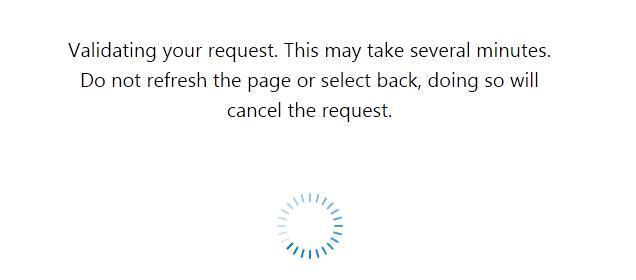
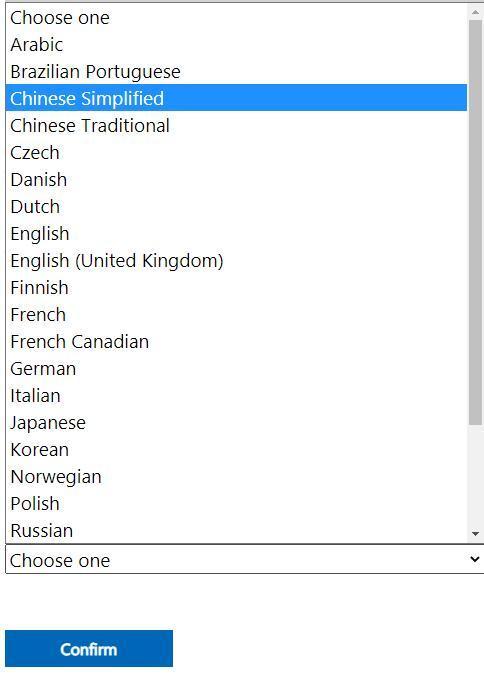
接著剛才的頁面會出現“Select the product language“選項,在這里選擇想要下載的語言。
其中包括簡體中文“Chinese Simplified“。
再次點擊“Confirm”確認。
下載鏈接出現了,點擊就可以下載了,注意鏈接是臨時性的,有效期限24小時。
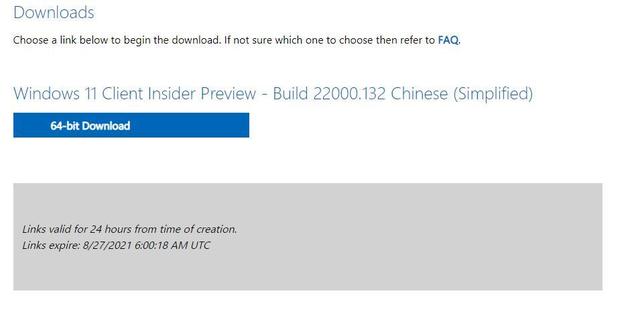
注意文件來源是https://software-download.microsoft.com,100%微軟原版!
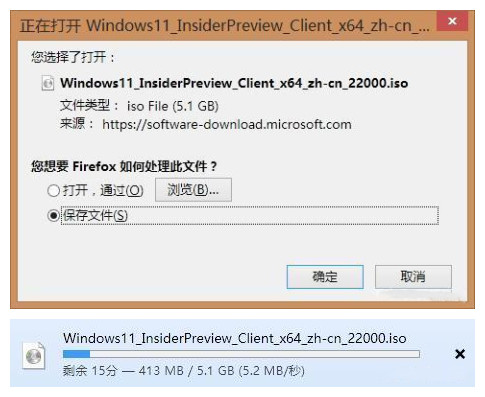
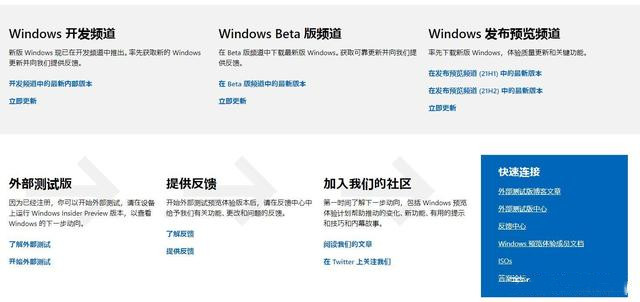
8、下載一次之后,如果再次進行下載,可以通過快速連接里的ISOs入口快速進入
相關文章:
1. 蘋果mac升級os x10.11.4后facetime失靈的詳細解決教程2. Win10怎么關閉騰訊游戲進程teniodl.exe3. Win10重裝后D盤變成E盤怎么辦?Win10重裝后D盤變成E盤的解決方法4. 如何解決Linux下Too many open files問題5. 如何在MacBook上安裝OS X 10.9系統?Mac安裝OS X 10.9系統教程6. win7系統怎么設置屏幕的分辨率7. Win7系統使用的不是Administrator管理員賬號怎么回事?8. U盤安裝系統遇到到application error 10008怎么搞9. win10系統如何設置所有應用默認管理員身份運行10. 電腦控制面板怎么打開 win10電腦如何調出控制面板

 網公網安備
網公網安備