文章詳情頁
宏基acer tmx514 U盤裝win10系統怎么操作?
瀏覽:188日期:2022-06-20 17:57:21
我們使用u盤來安裝win10系統,首先要下載u盤啟動盤制作工具,然后將u盤制作成一個u盤啟動盤,再設置u盤啟動,最后才可以使用一鍵安裝win10系統。而最近,剛好有位acer tmx514用戶在后臺詢問安裝win10系統的方法,所以下面小編會以這臺電腦作為例子,為大家講解一下acer tmx514 U盤裝win10系統步驟!
重裝準備
1、準備8G的U盤,下載大白菜U盤啟動盤制作工具最新版,打開并點擊一鍵制作,制作過程中會格式化U盤,注意備份資料。
2、下載并保存win10鏡像系統到U盤啟動盤中,或保存在除系統盤外的其他分區中。
3、查詢電腦的U盤啟動快捷鍵。
重裝操作
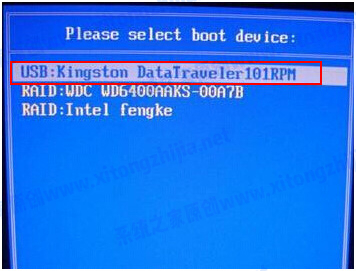
1、插入U盤啟動盤,重啟電腦,在開機畫面出現時按下U盤啟動快捷鍵進入啟動項設置界面,并將U盤設置為第一啟動項,最后回車進入大白菜主菜單。
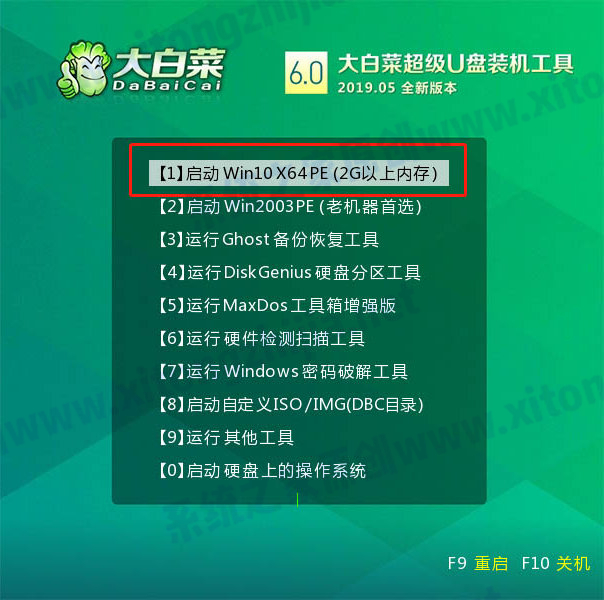
2、選擇【1】Win10X64PE(2G以上內存),回車進入winpe桌面。
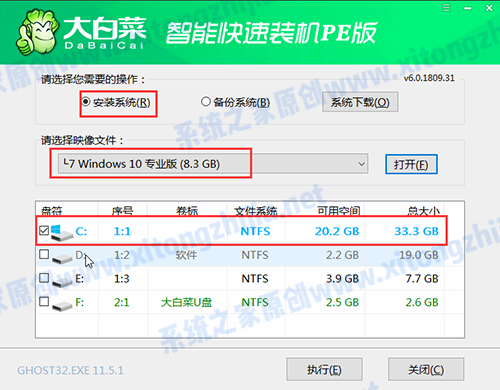
3、打開大白菜一鍵裝機軟件,選擇“安裝系統”,“映像文件”選擇已下載的win10鏡像系統,安裝在“C盤”并點擊“執行”進入下一步。
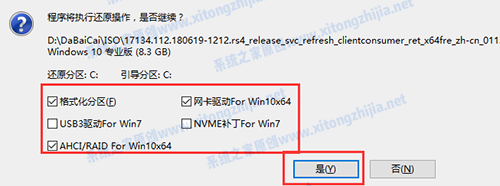
4、出現一鍵還原窗口時,建議勾選“網卡驅動”以及“USB驅動”復選框,防止重啟后出現上不了網或者鼠標用不了的情況,點擊“是”并等待重啟。
5、進入重啟階段,移除U盤,重啟后電腦會自動進入系統部署階段,無需操作,過程耗時較久,請耐心等待。
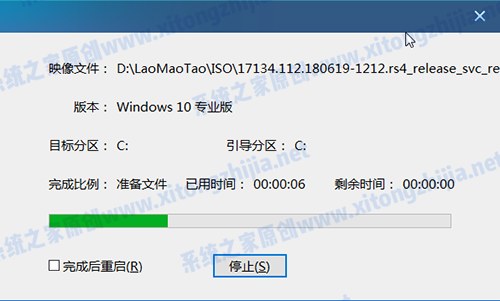
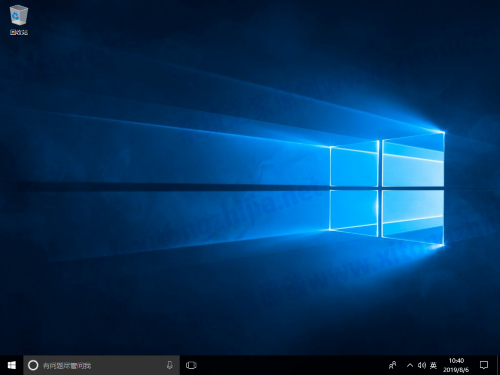
6、最后電腦進入win10桌面,重裝完成。
通過上面的步驟,我們就可以完成acer tmx514 U盤裝win10系統步驟了。
相關文章:
1. ubuntu怎么安裝中文輸入法?2. 電腦控制面板怎么打開 win10電腦如何調出控制面板3. win7系統怎么設置屏幕的分辨率4. 蘋果mac升級os x10.11.4后facetime失靈的詳細解決教程5. Win7系統使用的不是Administrator管理員賬號怎么回事?6. win10系統如何設置所有應用默認管理員身份運行7. U盤安裝系統遇到到application error 10008怎么搞8. 如何在MacBook上安裝OS X 10.9系統?Mac安裝OS X 10.9系統教程9. Win10怎么關閉騰訊游戲進程teniodl.exe10. OS X yosemite u盤制作方法
排行榜

 網公網安備
網公網安備