CentOS系統(tǒng)怎么安裝?CentOS Linux詳細(xì)安裝教程

服務(wù)器相關(guān)設(shè)置如下:
操作系統(tǒng):CentOS 6.6 64位
IP地址:192.168.21.129
網(wǎng)關(guān):192.168.21.2
DNS:8.8.8.8 8.8.4.4
備注:
CentOS 6.6系統(tǒng)鏡像有32位和64位兩個(gè)版本,并且還有專門針對(duì)服務(wù)器優(yōu)化過的minimal版本
生產(chǎn)服務(wù)器如果是大內(nèi)存(4G以上內(nèi)存),建議安裝CentOS-6.5-x86_64-minimal.iso版本
1、安裝CentOS 6.6系統(tǒng)的計(jì)算機(jī)內(nèi)存必須等于或者大于628M(最小內(nèi)存628M),才能啟用圖形安裝模式;
2、CentOS 6.6的系統(tǒng)安裝方式分為:圖形安裝模式和文本安裝模式;
3、CentOS 6.6文本安裝模式不支持自定義分區(qū),建議使用圖形安裝模式安裝;
5、CentOS 6.6系統(tǒng)運(yùn)行方式分為:帶圖形界面、可以用鼠標(biāo)操作的圖形化方式和不帶圖形界面、直接用命令行操作的文本方式(CentOS minimal版本默認(rèn)是以文本方式運(yùn)行,在系統(tǒng)安裝的過程中沒有系統(tǒng)運(yùn)行方式的自定義選項(xiàng));
一、安裝CentOS 6.6
用光盤成功引導(dǎo)系統(tǒng),會(huì)出現(xiàn)下面的界面
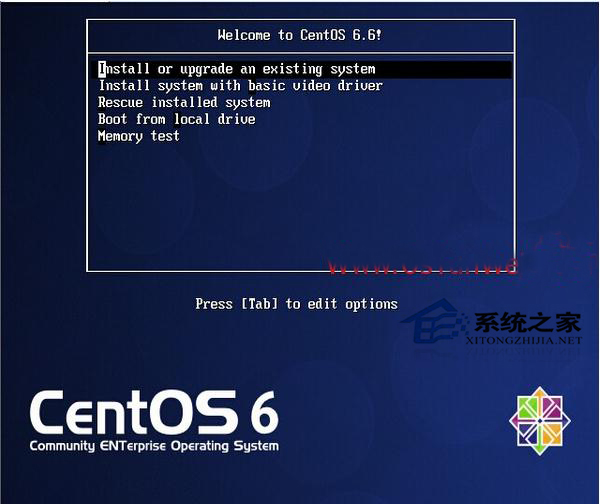
界面說明:
Install or upgrade an existing system 安裝或升級(jí)現(xiàn)有的系統(tǒng)
install system with basic video driver 安裝過程中采用 基本的顯卡驅(qū)動(dòng)
Rescue installed system 進(jìn)入系統(tǒng)修復(fù)模式
Boot from local drive 退出安裝從硬盤啟動(dòng)
Memory test 內(nèi)存檢測(cè)
這里選擇第一項(xiàng),安裝或升級(jí)現(xiàn)有的系統(tǒng),回車。
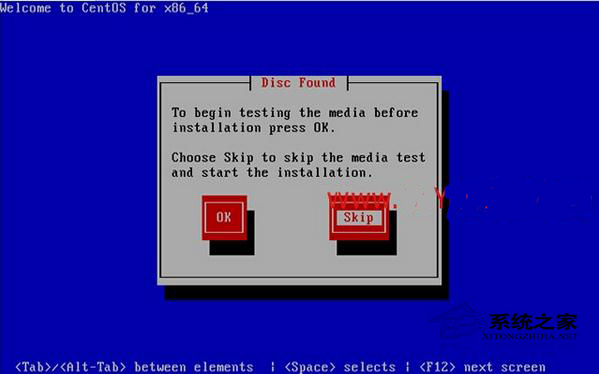
出現(xiàn)是否對(duì)CD媒體進(jìn)行測(cè)試的提問,這里選擇“Skip”跳過測(cè)試。
相關(guān)文章:
1. Unix系統(tǒng)中文件管理和文件權(quán)限設(shè)置教程2. 如何使用UNetbootin把Win10 ISO鏡像制作成系統(tǒng)安裝U盤?3. win10系統(tǒng)出現(xiàn)鼠標(biāo)失靈詳細(xì)解決方法4. Win10系統(tǒng)更新到一半突然暫停或取消怎么辦?5. 海爾S500筆記本U盤怎樣安裝win10系統(tǒng) 安裝win10系統(tǒng)步驟說明6. Win7系統(tǒng)使用的不是Administrator管理員賬號(hào)怎么回事?7. Vm虛擬機(jī)無法安裝Win11系統(tǒng)怎么辦?Vm虛擬機(jī)安裝Win11圖文教程8. win7屏幕休眠時(shí)間更改教程9. win7任務(wù)欄顏色更改教程10. win11pro是什么版本

 網(wǎng)公網(wǎng)安備