文章詳情頁
Win7磁盤整理碎片怎么操作?Windows7磁盤碎片整理教程
瀏覽:217日期:2022-06-23 17:29:58
Win7磁盤整理碎片怎么操作?今天好吧啦網小編要帶來Windows7磁盤碎片整理教程,幫助大家對自己的電腦進行優化,如果電腦里的磁盤碎片太多,那么運行速度就會收到影響,朋友們也不希望自己玩游戲的時候卡頓吧,每隔一段時間就進行一下磁盤碎片整理是有必要的,你只需要按步驟操作即可,非常簡單。
Win7電腦磁盤碎片整理教程
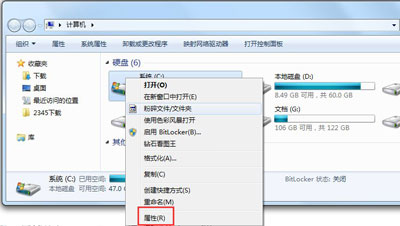
1、電腦使用久了,運行久了,就會產生磁盤碎片,這個也會影響電腦的反應速度,因此,可以對其磁盤碎片進行整理。進入計算機根目錄,右鍵點擊C盤,點擊“屬性”。
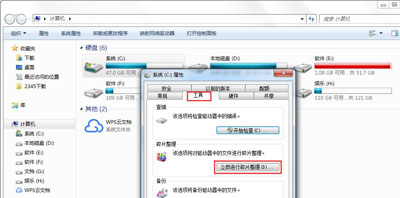
2、在屬性欄目下,點擊“工具”,進入工具欄目,點擊下方的“立即進行碎片整理”。
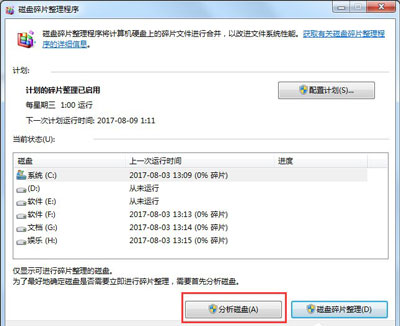
3、進入磁盤碎片整理界面,點擊選中c盤,點擊下方的“分析磁盤”,進行碎片分析。
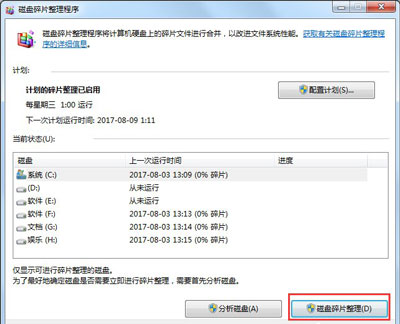
4、等待磁盤碎片分析完畢,點擊“磁盤碎片整理”。等待整理完畢。
5、這里溫馨提示,如果以后不想進行磁盤整理,想設置為自動進行整理,點擊“配置計劃”。
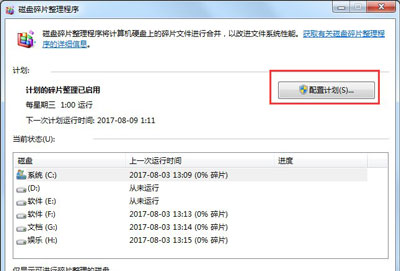
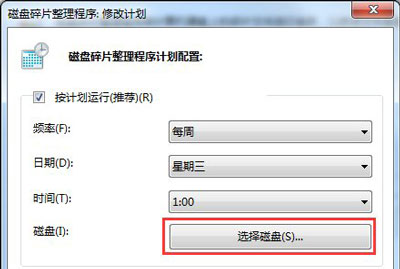
6、設置磁盤整理的頻率、時間;頻率個人建議一到兩周一次就夠了,時間選擇在工作量較少的時候,如周六,點擊“選擇磁盤”。
7、這里可以選擇自動進行整理的磁盤,這里可以選擇所有的磁盤,選擇之后,點擊“確定”。
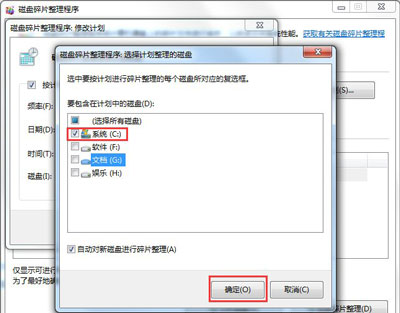
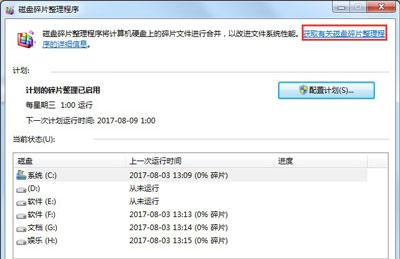
8、返回主界面,點擊“確定”,然后關掉磁盤整理界面。溫馨提示:這里為節省時間,僅僅整理了C盤,如果有時間,還可以將其他磁盤一起整理,相對好些。當然,你可能覺得這些操作效果貌似還是不夠給力,可接著下面的操作。
通過這樣的操作應該會讓電腦的反應速度有所提升,如果經過磁盤碎片整理,你的電腦還是很卡,那么可能是其他原因導致的,必要的時候可以選擇重裝系統,如今有一鍵傻瓜式操作的工具,使用起來超級容易的。這里推薦好吧啦網一鍵重裝系統工具,用過的都說好。
相關文章:
排行榜

 網公網安備
網公網安備