MacOS怎么讀寫NTFS硬盤?MacOS讀寫NTFS硬盤的方法
NTFS是Windows所使用的硬盤格式與MacOS是完全不同的,在MacOS下只能對NTFS格式硬盤進行讀取而不能寫入。那么在MacOS下如何對NTFS格式硬盤進行讀寫呢?一般的的解決辦法就是安裝 NTFS 插件來讓 OS X 支持 NTFS 格式硬盤的寫入操作。其實在 OS X 10.9 發布以后,OS X 自身就有兼容與支持 NTFS 文件的特性,只是被蘋果隱藏起來了,今天小編就給大家帶來不用安裝第三方NTFS讀寫工具即可在Mac上讀寫NTFS格式硬盤的教程。
溫馨提示:此教程需要中高級用戶通過輸入終端命令行來進行操作,請新用戶謹慎操作。
具體操作步驟如下:
1、打開應用程序 - 實用工具 - 終端 運行如下命令。來查看你的硬盤UUID。
diskutil info /Volumes/MACX | grep UUID
特別注意:用你的硬盤的名字替換掉 MACX
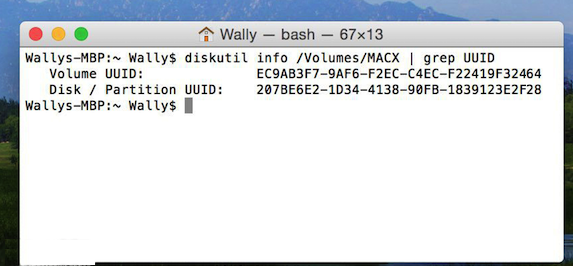
如圖,硬盤 UUID 顯示出來了 ,并且有一個分區 UUID。我們需要用到的就是硬盤的 UUID 識別號。
2、再運行如下命令:
echo “UUID=EC9AB3F7-9AF6-F2EC-C4EC-F22419F32464 none ntfs rw,auto,nobrowse” | sudo tee -a /etc/fstab
用上一步操作得到的硬盤UUID替換命令行UUID=后面的字符,并且輸入賬戶的密碼 (如密碼為空,請先創建密碼。 輸入密碼不顯示但實際已經輸入)
3、隨后,當你再重新連接此 USB 設備的時候, 桌面上不再顯示這個 USB 分區的白色盒子圖標。 你需要按 Command-Shift-G 前往 /Volumes 卷宗目錄。
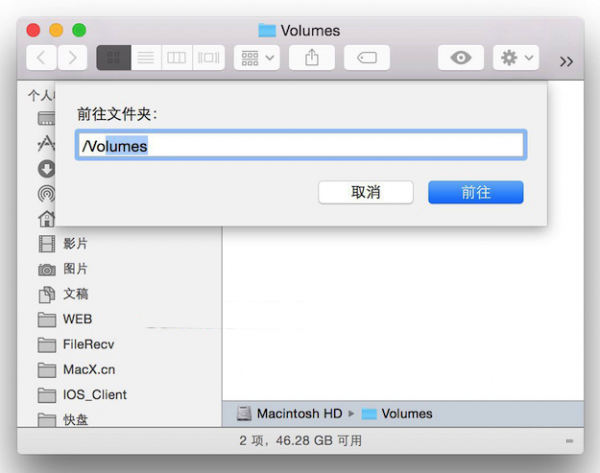
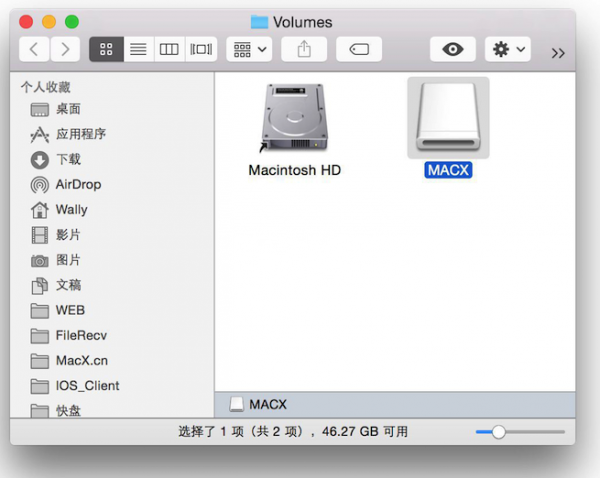
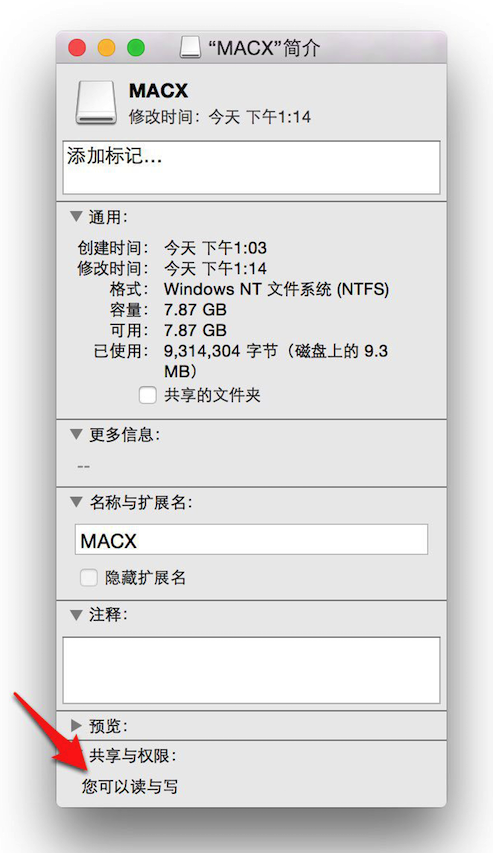
此時你的 NTFS 硬盤就可以讀寫了。
原因解釋,OS X 默認是只識別 NTFS 并且如果顯示在桌面上的時候無法激活 rw 即讀寫功能,所以我們在系統文件 /etc/fstab 中加入了判斷,讓這個硬盤連接的時候 判斷為 NTFS 讀寫模式,但是不顯示在桌面上。
相關文章:

 網公網安備
網公網安備