文章詳情頁
MacOS如何以縮略圖形式查看圖片?MacOS縮略圖查看圖片
瀏覽:176日期:2023-07-14 15:29:12
在我們使用Windows的時候,進入圖片文件夾系統都會轉換成縮略圖形式助我們查看。在MacOS 中怎么以縮略圖形式顯示圖片?Mac文件瀏覽方式有四種,分別為圖標形式、列表形式、分欄形式和Cover Flow形式,幾種形式各有特點,對于圖片瀏覽來說,以縮略圖形式顯示圖片的圖標模式最為方便,下面小編就為大家演示如何設置以縮略圖形式顯示圖片。一、設置方法
在圖片文件夾界面,點擊頂部第一個按鈕,即可以縮略圖(圖標)形式顯示圖片了
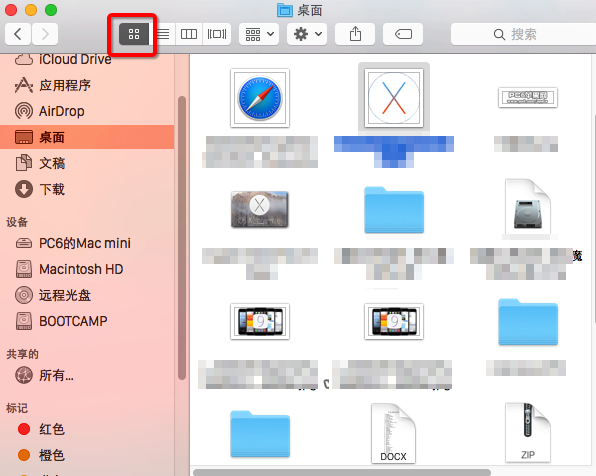
二、從左至右按鈕所代表的顯示方式分別為
1、圖標形式:小編最喜歡的
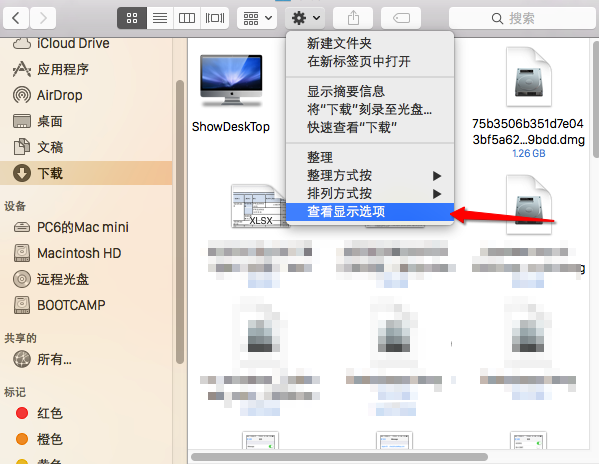
第一步、點擊頂部設置按鈕,在下拉菜單中,或者單擊鼠標右鍵,右鍵菜單中,選擇“查看顯示選項”
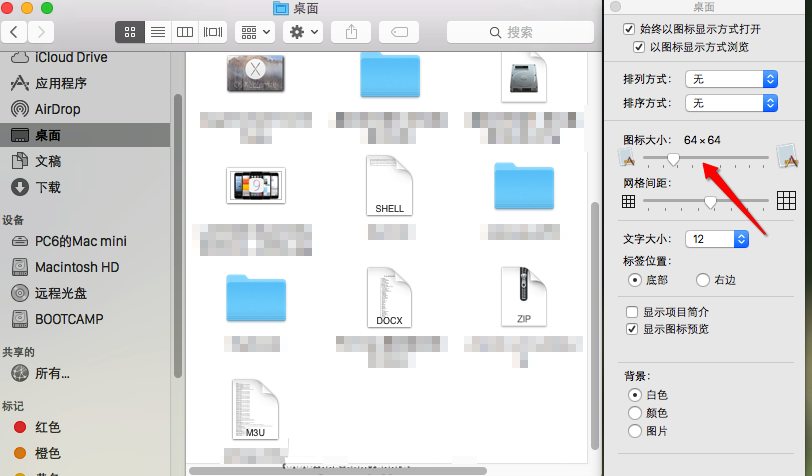
第二步、在查看方式選項界面,我們可以通過拖動滑塊的方式,設置圖標(縮略圖)大小
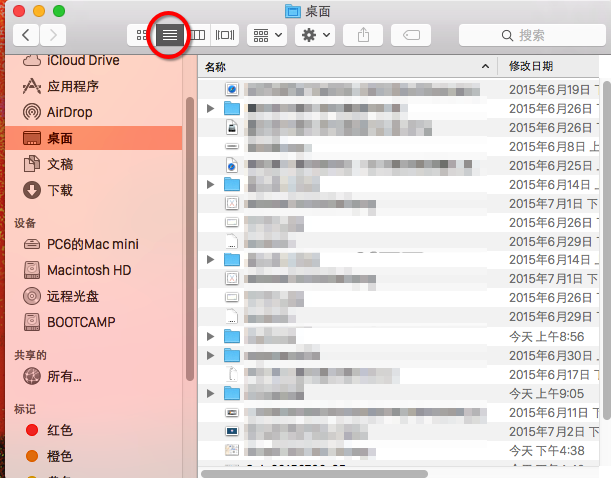
2、列表形式:默認顯示方式
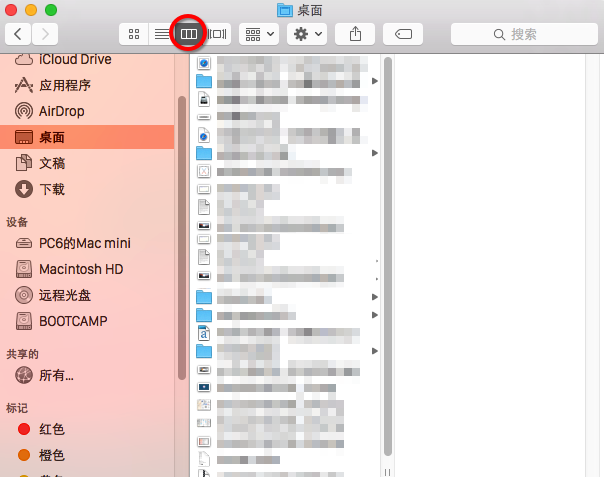
3、分欄形式:分成若干欄
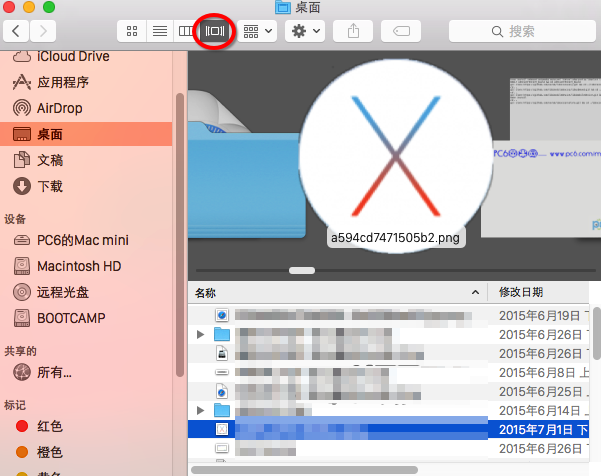
4、Cover Flow形式:3D界面顯示方式
溫馨提示:直接在文件夾空白處單擊鼠標右鍵,菜單中鼠標指向“顯示”,次級菜單中即可顯示相關查看方式選項
標簽:
Mac OS系統
相關文章:
排行榜

 網公網安備
網公網安備