文章詳情頁
MacOS iCloud如何使用?MacOS中iCloud的使用方法
瀏覽:261日期:2023-07-14 16:28:50
iCloud云服務系統是蘋果生態中最為重要的一環,它能夠很好將你所持有的蘋果設備,進行互聯互通傳遞信息。我們可以通過自己的蘋果ID進行云存儲,我們在同一個ID下使用的蘋果產品都可以方便的通過iCloud進行連接,信息共享,我們在Mac電腦上應該如何使用這款程序呢,下面小編為大家詳細地介紹一下iCloud的使用方法。
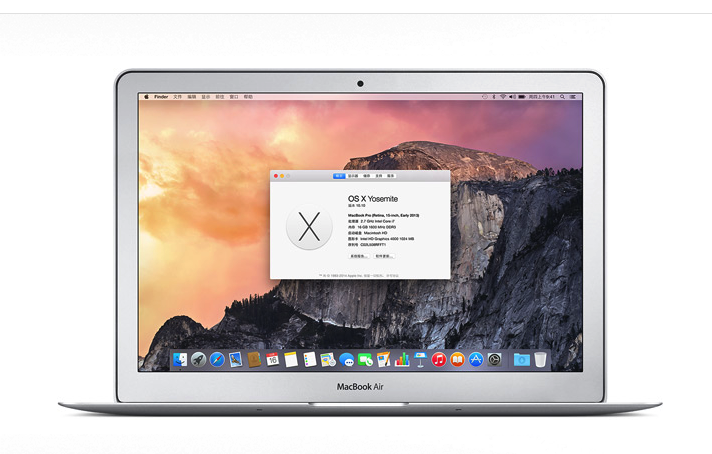
1、確保你的Mac運行的是OS X 最新版本
如果要升級到最新版本,請打開 Apple 菜單并選擇 “軟件更新”,查看是否有可用更新。
2、在Mac上開啟iCloud
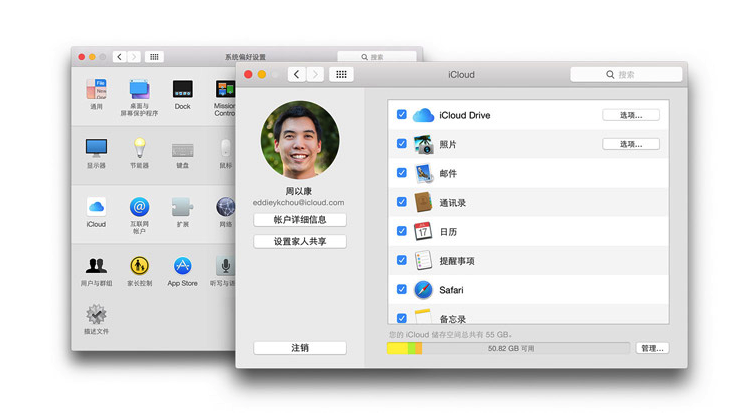
在 Mac 的 Apple 菜單中選擇 “系統偏好設置”。點擊 iCloud,輸入你的 Apple ID,然后選擇要啟用的服務。
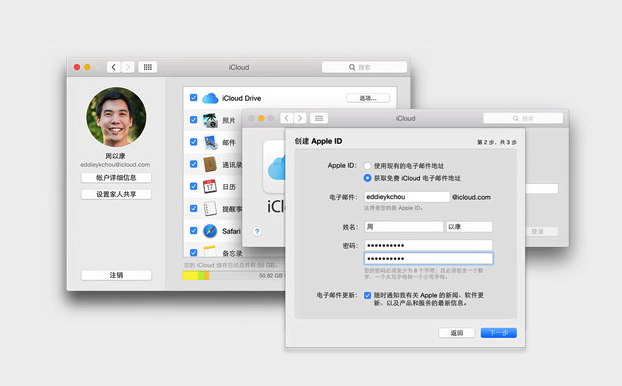
申請免費iCloud電子郵件賬戶
有了 iCloud,你便擁有一個無廣告的 @icloud.com 電子郵件帳戶。它可以隨時隨地保持最新狀態,并包含 iCloud.com 上的 Webmail 郵件系統。只要在 iCloud 偏好設置中選擇 “郵件”,按照屏幕說明操作即可。
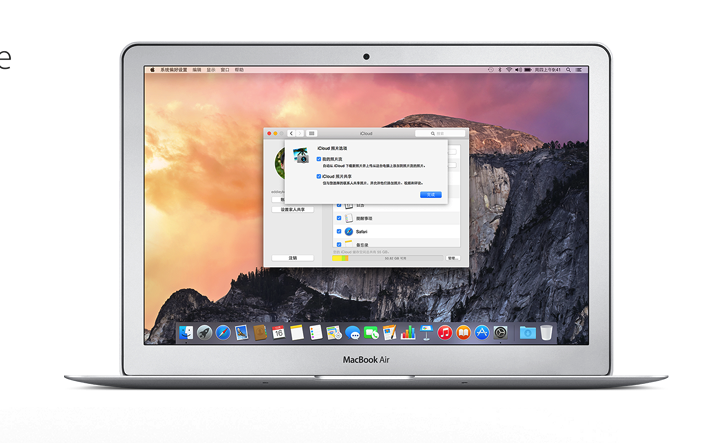
3、在iPhoto或Aperture中啟用照片流
打開iPhoto并點擊使用iCloud。
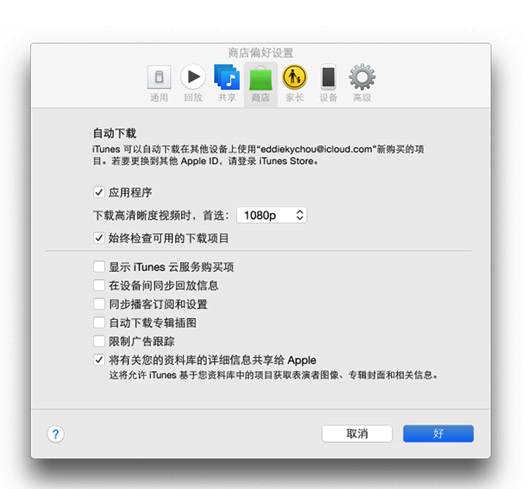
4、在iTunes中啟用自動下載
要啟用應用程序和圖書的自動下載功能,請打開 iTunes 并選擇 “偏好設置”。然后點擊 “商店” 并選擇 “應用程序” 和 “圖書”。
5、為你的其他設備啟用iCloud
如果你還擁有其他蘋果的設備,在所有設備上使用同一個Apple ID并且完成設置,就可以充分享受iCloud帶來的便利了。
標簽:
Mac OS系統
相關文章:
排行榜
 網公網安備
網公網安備