午夜剧场伦理_日本一道高清_国产又黄又硬_91黄色网战_女同久久另类69精品国产_妹妹的朋友在线

您的位置:首頁技術文章
文章詳情頁

如何從Windows11中刪除Microsoft帳戶?Win11中刪除Microsoft帳戶詳細步驟

瀏覽:181日期:2022-06-24 11:30:49

現在不少用戶使用了Windows 11系統,Microsoft帳戶就像電子郵件地址和密碼,當遇到想要從 Windows 11 中刪除 Microsoft 帳戶時,我們應該具體如何操作呢,快一起來看看小編為你整理的詳細操作步驟吧。

如何從 Windows 11 中刪除 Microsoft 帳戶?

首先,您需要知道,如果您沒有其他具有管理權限的可用 Microsoft 或本地帳戶,則無法從 PC 中刪除 Microsoft 帳戶。因此,如果您嘗試刪除的帳戶是您計算機上唯一的帳戶,則您需要創建一個本地帳戶。

創建本地帳戶:

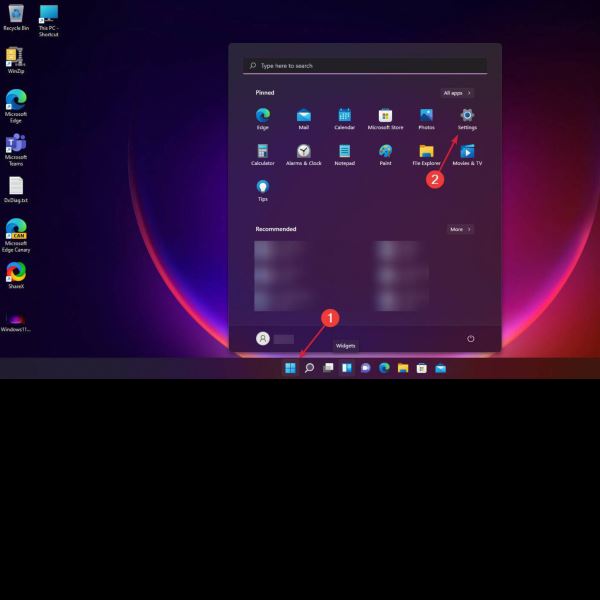
1、單擊Windows按鈕并選擇Settings。
如何從Windows11中刪除Microsoft帳戶?Win11中刪除Microsoft帳戶詳細步驟

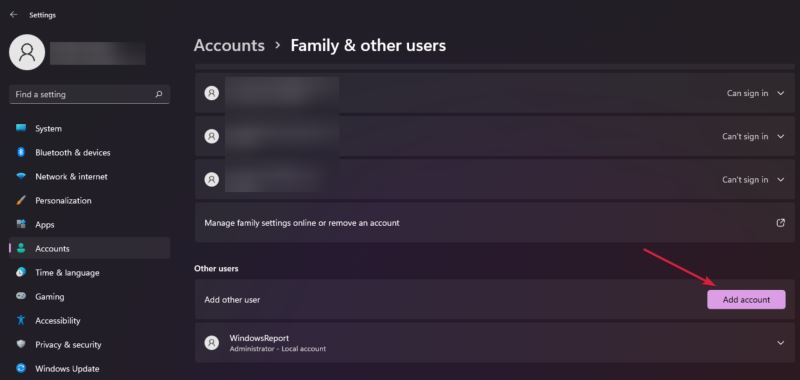
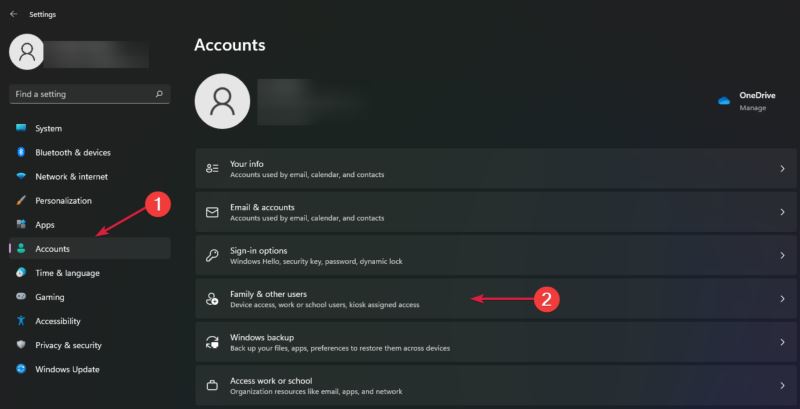
2、現在從左側窗格中選擇帳戶,然后從右側單擊家庭和其他用戶。

如何從Windows11中刪除Microsoft帳戶?Win11中刪除Microsoft帳戶詳細步驟

3、查看其他用戶部分,然后點擊添加帳戶按鈕。

如何從Windows11中刪除Microsoft帳戶?Win11中刪除Microsoft帳戶詳細步驟

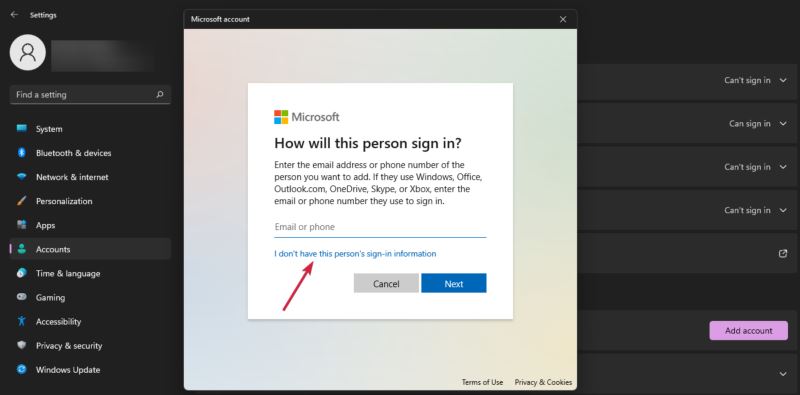
4、單擊我沒有此人的登錄信息。

如何從Windows11中刪除Microsoft帳戶?Win11中刪除Microsoft帳戶詳細步驟

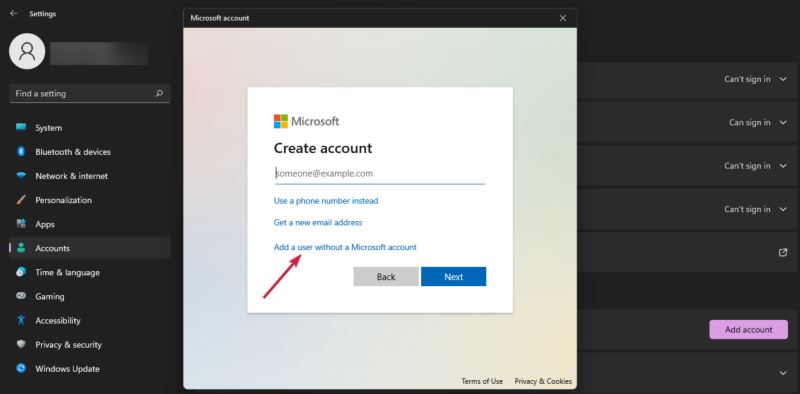
5、選擇添加沒有 Microsoft 帳戶的用戶。

如何從Windows11中刪除Microsoft帳戶?Win11中刪除Microsoft帳戶詳細步驟

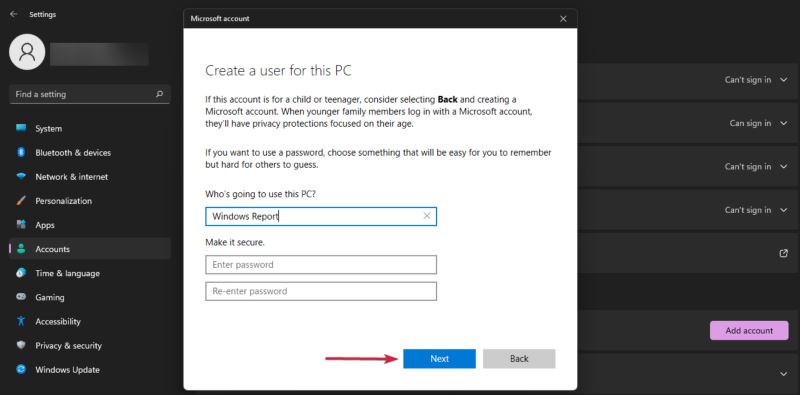
6、現在您需要填寫用戶名。您也可以添加密碼,但這不是必須的。如果您將密碼字段留空,用戶只需按Enter鍵即可登錄。
如何從Windows11中刪除Microsoft帳戶?Win11中刪除Microsoft帳戶詳細步驟

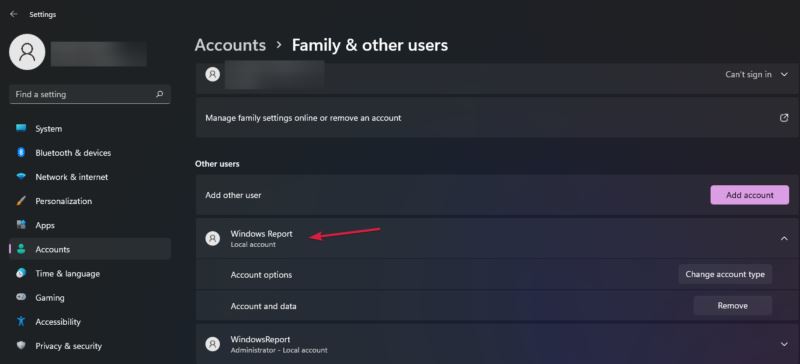
7、正如您在我們的屏幕截圖中看到的,該帳戶已創建,但它是標準帳戶,因此我們需要將其更改為管理員帳戶。
如何從Windows11中刪除Microsoft帳戶?Win11中刪除Microsoft帳戶詳細步驟

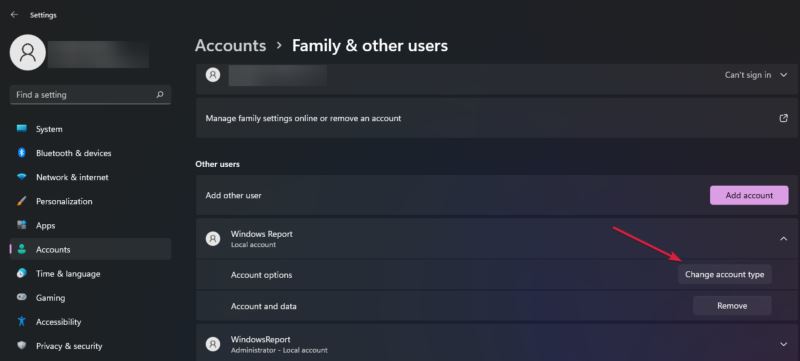
8、單擊更改帳戶類型選項。

如何從Windows11中刪除Microsoft帳戶?Win11中刪除Microsoft帳戶詳細步驟

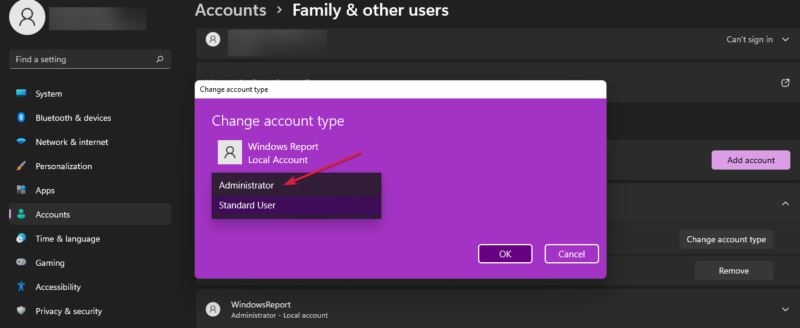
9、在接下來的窗口中,單擊“標準用戶”字段并選擇“管理員”,然后點擊“確定”。
如何從Windows11中刪除Microsoft帳戶?Win11中刪除Microsoft帳戶詳細步驟

在您已經創建了一個本地帳戶,您最后可以從 PC 中刪除任何 Microsoft 帳戶,但請記住,刪除它也會刪除用戶數據。

以上便是小編為大家帶來的如何從 Windows 11 中刪除 Microsoft 帳戶的全部內容,希望對大家有所幫助,更多內容請繼續關注好吧啦網。

標簽: Windows系統 win11
相關文章:
主站蜘蛛池模板: 久久久免费精品 | 日韩欧美小说 | 一区二区三区四区亚洲 | 欧美有码在线 | 91精品国产一区 | 91性视频 | 成人av网站在线观看 | 成人高清在线视频 | 四虎影视8848 | 欧美性一级 | 美女久久久久久 | 欧美不卡视频 | 天天干天天操天天爱 | 成人综合一区 | 国产三区视频在线观看 | 成人免费大片黄在线播放 | 深夜小视频在线观看 | 在线免费观看一级片 | 精品一区二区三区视频 | 六月丁香综合 | 免费看黄色大片 | 国产美女永久免费无遮挡 | 黄色一级小视频 | 成人99视频 | 亚洲精品久久久久avwww潮水 | 国产精品网站在线观看 | 欧美亚洲国产精品 | 九九免费视频 | 91成人免费看 | brazzers精品成人一区 | 成年人免费网站视频 | 四虎永久免费 | 国产成人亚洲综合a∨婷婷 青草久久久 | a成人在线 | 欧美日韩视频 | www欧美视频 | 精品看片 | 亚洲精品中字 | a亚洲天堂 | 国产精品国产精品88 | 国产50页|