文章詳情頁
Windows11怎么共享打印機(jī) Windows11共享打印機(jī)怎么設(shè)置
瀏覽:169日期:2022-06-24 16:35:33
打印機(jī)共享是我們在日常工作當(dāng)中經(jīng)常要用到的,一臺打印機(jī)可以共享給多個(gè)電腦使用,首先我們需要把打印機(jī)連接到電腦中才能享受打印服務(wù),在Win11系統(tǒng)中打印機(jī)共享該怎么設(shè)置呢?下面我們就來看看詳細(xì)的教程。

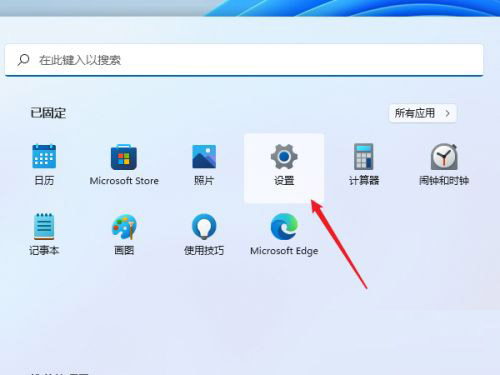
進(jìn)入系統(tǒng)后點(diǎn)擊任務(wù)欄上的開始菜單,在已固定區(qū)域點(diǎn)擊進(jìn)入【設(shè)置】,也可以使用快捷鍵WIN+i鍵打開。
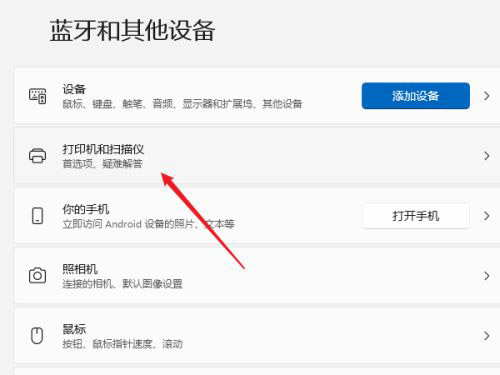
在左側(cè)的導(dǎo)航中點(diǎn)擊進(jìn)入“藍(lán)牙和其他設(shè)備”界面,在選項(xiàng)中再點(diǎn)擊進(jìn)入“打印機(jī)和掃描儀”
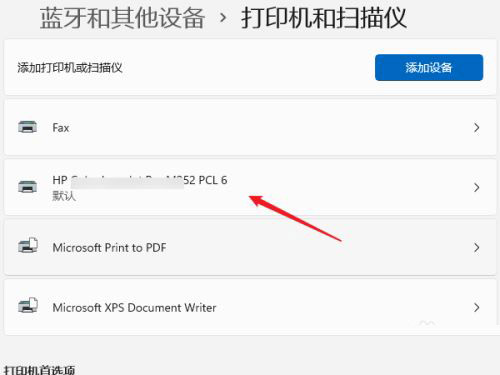
進(jìn)入打印機(jī)和掃描儀管理界面,在打印機(jī)列表中點(diǎn)擊進(jìn)入要設(shè)置共享的打印機(jī)名稱。
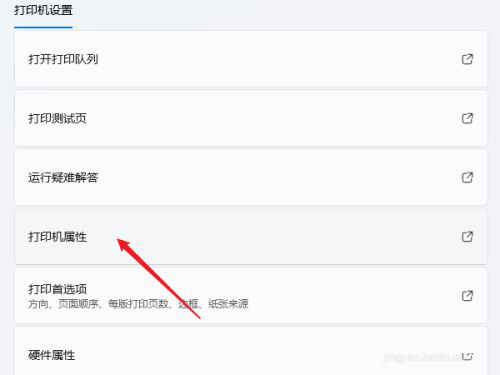
進(jìn)入打印機(jī)設(shè)置界面,在功能列表中點(diǎn)擊打開“打印機(jī)屬性”
彈出打印機(jī)屬性窗口,點(diǎn)擊進(jìn)入“共享”選項(xiàng)卡界面,勾選上里面的“共享這臺打印機(jī)”選項(xiàng)。
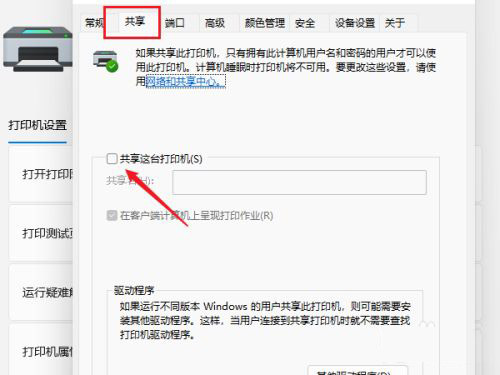
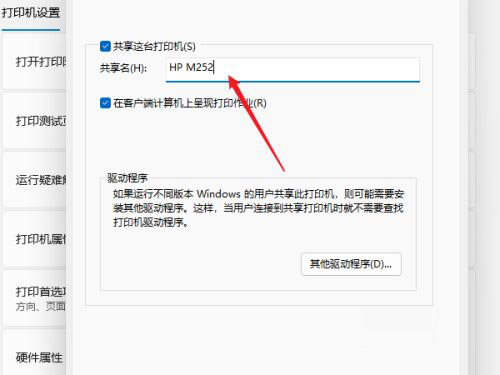
在共享名中自定義一個(gè)共享的名稱,點(diǎn)擊【確定】按鈕保存完成打印機(jī)共享的設(shè)置。
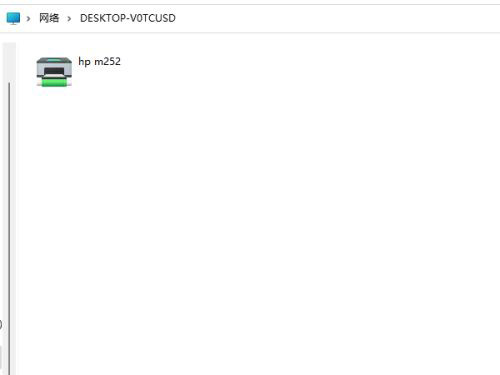
現(xiàn)在其他電腦通過局域網(wǎng)網(wǎng)絡(luò)就可以看到共享的打印機(jī)了,直接安裝上驅(qū)動就都可以使用這臺打印機(jī)了。
標(biāo)簽:
Windows系統(tǒng)
相關(guān)文章:
1. SCO Unix 系統(tǒng)下網(wǎng)卡的安裝及故障排除2. Windows注冊表應(yīng)用的30個(gè)實(shí)例3. win101803更新升級190960%失敗怎么辦4. win7任務(wù)欄風(fēng)格更改教程5. 低配電腦裝winxp還是win7系統(tǒng)6. win8.1升級win10出現(xiàn)modern setup host停止工作怎么辦?7. win7任務(wù)欄顏色更改教程8. win7系統(tǒng)中提示未授予用戶在此計(jì)算機(jī)上的請求登錄類型的具體處理方法9. Win8系統(tǒng)無線網(wǎng)絡(luò)服務(wù)怎么開啟?Win8系統(tǒng)開啟無線網(wǎng)絡(luò)服務(wù)的方法10. Windows Vista:微軟的一個(gè)新神話?
排行榜

 網(wǎng)公網(wǎng)安備