午夜剧场伦理_日本一道高清_国产又黄又硬_91黄色网战_女同久久另类69精品国产_妹妹的朋友在线

您的位置:首頁技術文章
文章詳情頁

Win10合并系統盤需要重裝系統嗎?Win10系統盤無損合并教程

瀏覽:179日期:2022-06-25 13:00:57

很多使用Win10系統的朋友想要把C盤給擴容一下,但是又不想重裝系統,有沒有什么方法是可以比較快速地把D盤合并到C盤去的。今天好吧啦網小編就來教大家具體如何操作,可以不重裝系統直接合并,系統盤無損合并教程歡迎你收藏,下面的兩種方法任選一種。

win10電腦D盤合并分區到C盤方法一:

使用win10自帶磁盤工具

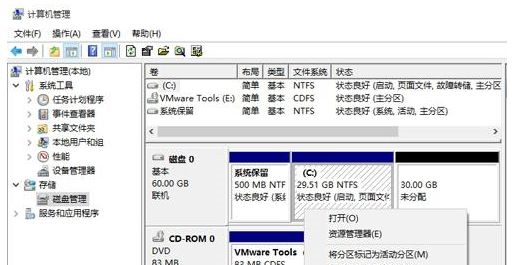
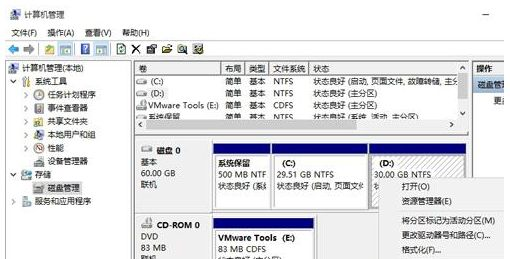
1、右鍵開始菜單,選擇【磁盤管理】,查看D盤是否是主分區,是則進行下一步;

2、轉移D盤所有文件,右鍵點擊D盤,選擇【刪除卷】;
Win10合并系統盤需要重裝系統嗎?Win10系統盤無損合并教程

3、此時多出一個未分配的空間,右鍵點擊C盤,選擇【擴展卷】;

Win10合并系統盤需要重裝系統嗎?Win10系統盤無損合并教程

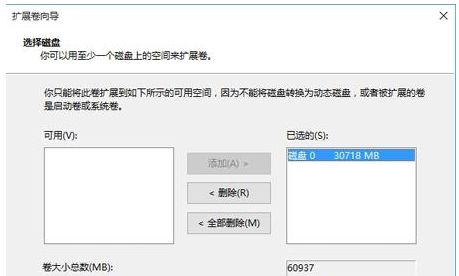
4、打開擴展卷向導,輸入要合并的空間量,下一步;

Win10合并系統盤需要重裝系統嗎?Win10系統盤無損合并教程

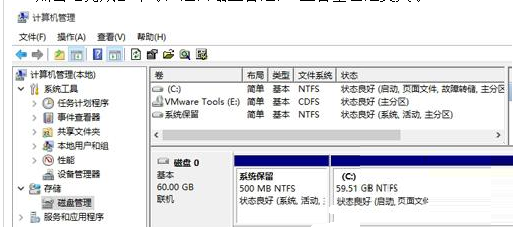
5、點擊【完成】即可,返回磁盤管理,C盤容量已經變大了。

Win10合并系統盤需要重裝系統嗎?Win10系統盤無損合并教程

win10電腦D盤合并分區到c盤方法二:

使用分區助手

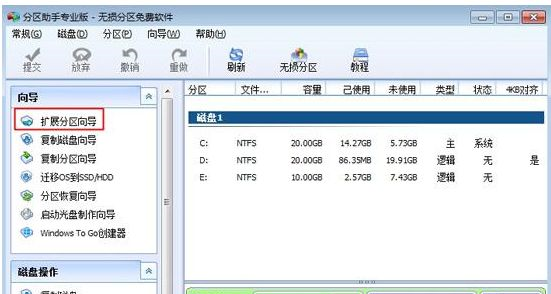
1、下載并安裝”分區助手專業版”,打開分區助手,在“向導”中,點擊“擴展分區向導”;
Win10合并系統盤需要重裝系統嗎?Win10系統盤無損合并教程

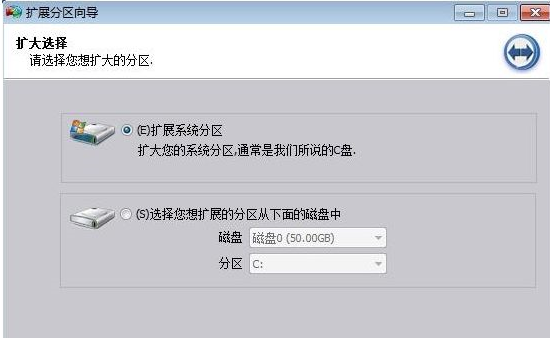
2、要擴大C盤大小,選擇“擴展系統分區”,擴展其余盤符則點擊“選擇您想擴展的分區”,下一步;
Win10合并系統盤需要重裝系統嗎?Win10系統盤無損合并教程

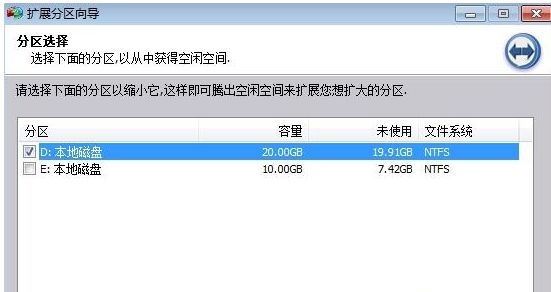
3、選擇要分割的磁盤,如果要從D盤分出空間給C盤,則選擇D盤,下一步;

Win10合并系統盤需要重裝系統嗎?Win10系統盤無損合并教程

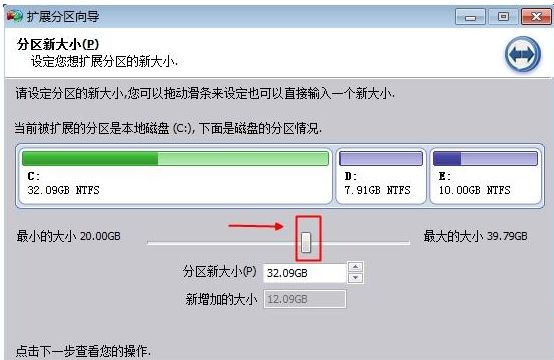
4、向右側拖動滑塊,增加C盤大小,同時可以在輸入框輸入C盤的大小;

Win10合并系統盤需要重裝系統嗎?Win10系統盤無損合并教程

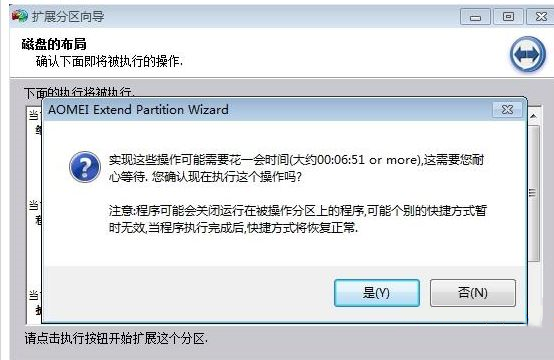
5、點擊“執行”開始擴展分區,提示確認窗口,點擊“是”;

Win10合并系統盤需要重裝系統嗎?Win10系統盤無損合并教程

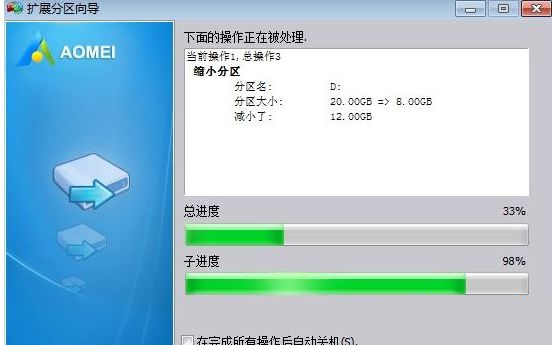
6、開始執行C盤擴容操作,操作結束后,點擊結束;

Win10合并系統盤需要重裝系統嗎?Win10系統盤無損合并教程

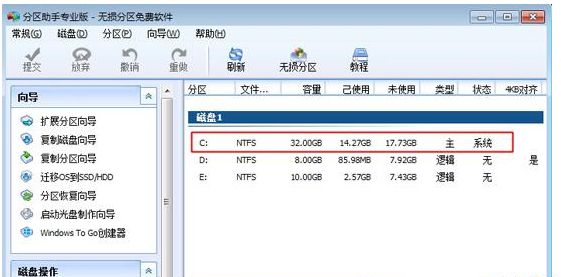
7、返回主界面,C盤容量就增加了。

Win10合并系統盤需要重裝系統嗎?Win10系統盤無損合并教程

第一個方法就挺簡單的,也不用下載其他軟件,幾步就搞定了,給你的C盤擴擴容吧,空間太小的話,運行起來會卡的,把沒用的空間給合并過去,不會浪費。

標簽: Windows系統 win10
相關文章:
主站蜘蛛池模板: 亚洲一区二区美女 | 亚洲国产一区在线观看 | 日本aⅴ在线观看 | 69久久久久 | 国产精品视频一二三 | 天天干天天操天天拍 | 欧洲久久久 | 成人免费公开视频 | 欧美激情成人 | 麻豆一二三区 | 欧美在线一级 | 国产精品视频免费在线观看 | 国产精品中文字幕在线观看 | 五月婷久久 | 欧美xx视频| 黄色三级国产 | 亚洲在线视频观看 | 日韩免费在线观看视频 | 黑人日少妇 | 国产精品一区二区视频 | 一起操在线观看 | 很黄很色 | 日韩在线观看视频网站 | 亚洲视频免费在线 | 天堂影视av| av综合导航| 在线观看免费黄色 | 亚洲精品乱码久久久久久不卡 | 亚洲三级久久 | 国产一级做a爰片在线看免费 | 久操视频在线播放 | 中文字幕在线观看精品 | 亚洲永久免费视频 | a级成人毛片 | 天堂资源中文在线 | 青青操在线观看视频 | 免费看的毛片 | 成年人在线视频观看 | 亚洲一区久久久 | 欧美性久久久 | 日本黄色片视频 |