文章詳情頁
Win11更新后為什么開不了?win11更新完系統開不了機怎么辦
瀏覽:168日期:2022-06-26 16:03:08
Win11有不少用戶已經更新了,有朋友遇到win11更新完后開不了機,win11更新后為什么開不了?要怎么解決呢?和小編一起來看看解決的方法。
解決步驟:
方法一:
1、首先準備可正常使用的電腦上,下載安裝Windows數據恢復工具,選擇點擊從崩潰的系統中恢復功能鍵,然后點擊開始。
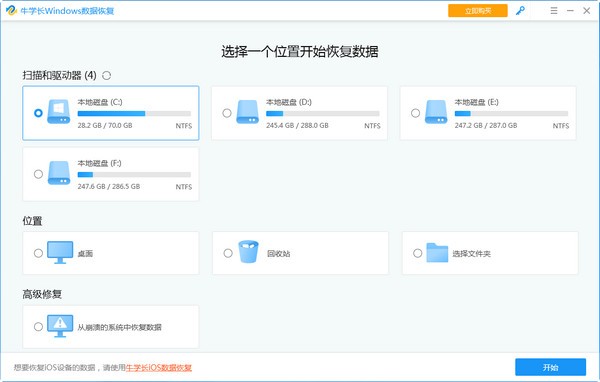
2、在可正常使用的電腦上插入空的U盤。
在創建啟動盤之前,將格式化所選的驅動器,會清除設備的數據。

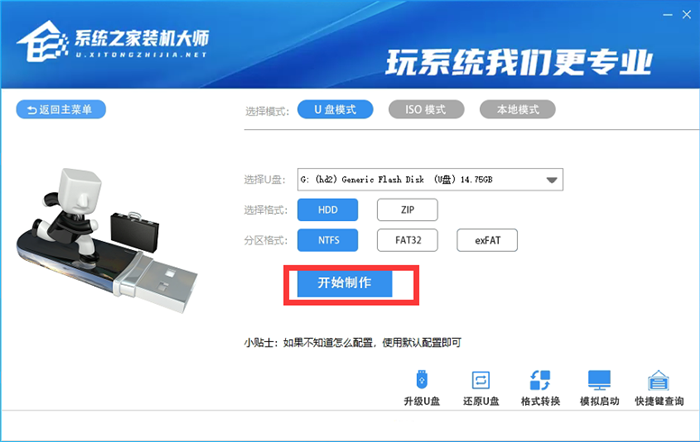
3、在正常可使用的電腦上插入空U盤,在啟動盤中選擇此U盤,點擊創建。
成功后,軟件將開始下載固件,完成后,即可成功創建可啟動的驅動器。

4、啟動開不了的電腦將U盤插入崩潰的計算機中。
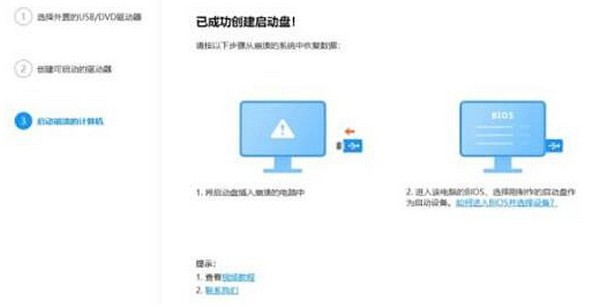
5、從BIOS中啟動計算機。
6、選擇要恢復的數據。
7、最后將電腦成功恢復出數據即可搞定。
方法二:
1、如果退回以前版本之后還是不能開機那可能是系統更新時出現了損壞,那就只能重裝系統了,小編建議你使用好吧啦網官網的系統,在本頁下載安裝,操作很簡單,更安全更專業。
安裝方法
1、硬盤安裝(注:禁止插入U盤)
先關閉電腦中的各種殺毒軟件,否則容易出現安裝失敗
下載本站系統iso文件,并把iso文件解壓到D盤或者其他盤,切記不能解壓在桌面或解壓在系統盤C盤。然后打開解壓文件夾中的【一鍵安裝系統】
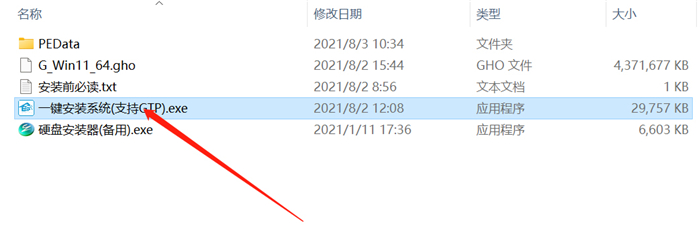
點擊【立即重裝系統】之后,全程自動安裝。
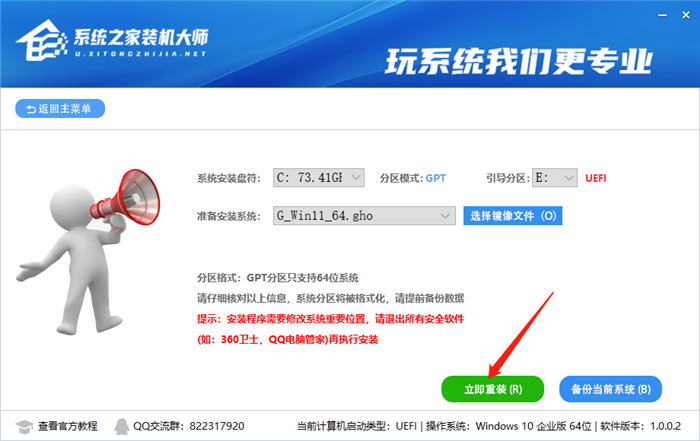
備注:比較老的機型如安裝失敗需用【硬盤安裝器(備用)】才可正常安裝。
2、U盤安裝(有U盤)
下載U盤啟動盤制作工具(推薦好吧啦網U盤啟動工具)。
插入U盤,一鍵制作USB啟動盤,將下載的系統復制到已制作啟動完成的U盤里,重啟電腦,設置U盤為第一啟動項,啟動進入PE,運行桌面上的“PE一鍵裝機”,即可啟動GHOST進行鏡像安裝。
相關文章:
排行榜
 網公網安備
網公網安備