Win11中使用Outlook時錯誤代碼0x80190194-0x90019怎么辦?
如果您在 Windows 上獲得錯誤代碼0x80190194-0x90019,下面是一些解決方案來消除此問題。您可以在使用媒體創建工具或使用Outlook時獲得相同的錯誤代碼。
修復錯誤代碼0x80190194 + 0x90019在 Windows PC 上
要在使用媒體創建工具時或在 Windows 上使用 Outlook 時0x80190194 0x90019修復錯誤代碼,請瀏覽列表,查看哪些建議適用于您的案例:
1] 運行視窗更新故障排除器
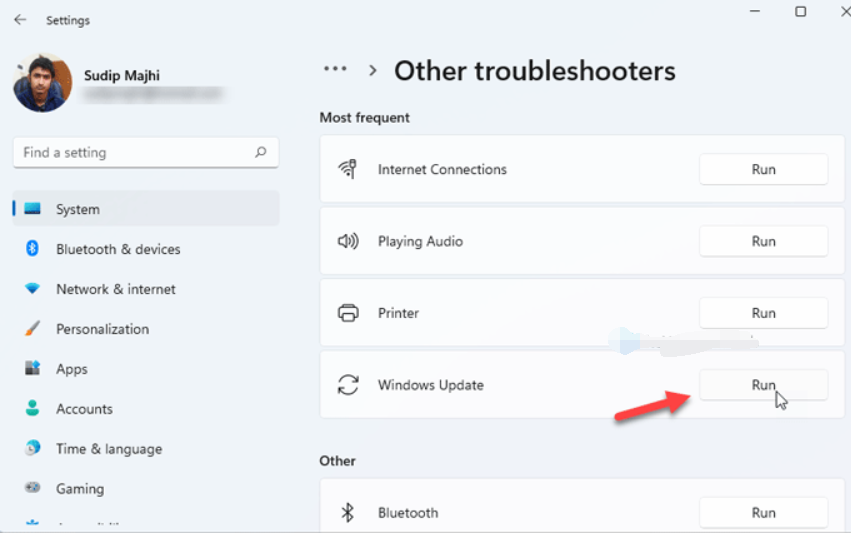
如果您在下載或安裝 Windows 更新或媒體創建工具時收到此錯誤消息,則可以使用 Windows 更新疑難解答器。在 Windows 11 和 10 上,您不需要在外部下載任何東西,因為 Windows 設置面板默認包括此故障解答器。因此,要做到以下幾點:
按Win+I以打開 Windows 設置。
如果您使用 Windows 11,請前往系統》排除故障》其他疑難解答器。
如果您使用 Windows 10,請訪問“更新”&“安全》排除》其他故障排除器。
從列表中找出 Windows 更新疑難解答器。
單擊”運行“或”運行“故障排除按鈕。
按照屏幕說明操作。
重新啟動計算機并重新嘗試。
2] 重新啟動背景情報傳輸服務
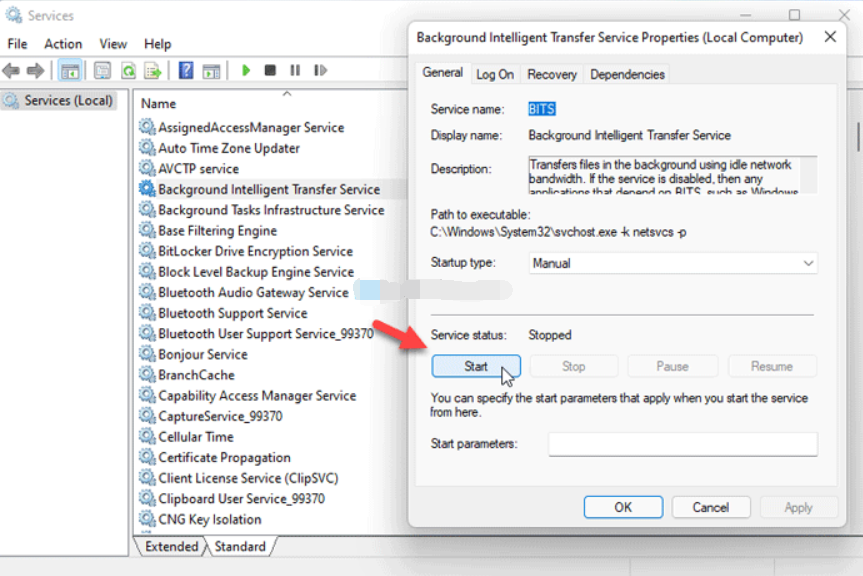
BITS 或后臺智能傳輸服務直接負責在計算機上運行 Windows 更新服務。如果此特定背景服務有任何問題,您將獲得上面提到的錯誤代碼。因此,您可以重新啟動服務以解決此類常見問題。為此,做好以下工作:
按Win+R以打開運行提示。
鍵入服務.msc并按入入按鈕。
雙擊后臺情報傳輸服務。
單擊”停止“按鈕。
單擊”開始“按鈕。
單擊”確定“按鈕并關閉所有窗口。
重新啟動計算機。
現在,您應該能夠下載更新,沒有任何錯誤。
3] 從微軟更新目錄下載
如果您在 Windows 11/10 上下載累積更新時收到此錯誤消息,您可以使用 Microsoft 更新目錄繞過它。它存儲所有更新,以便用戶可以手動下載和安裝它們。因此,前往微軟更新目錄的官方網站在 catalog.update.microsoft.com,搜索更新,下載和安裝它。
4] 使用 Windows 10 更新助手
Windows 10 更新助手可幫助您將系統更新到最新版本。您不需要創建 ISO 文件或其他任何內容。換句話說,如果您只想要更新一臺計算機,則需要完成非常省時的任務。要使用 Windows 10 更新助手將計算機更新到 Windows 10 的最新版本,您需要遵循此詳細教程。
5] 手動下載 ISO
雖然媒體創建工具允許您在計算機上下載官方 ISO,但您也可以從微軟官方網站下載。這是相當簡單的,你不需要花太多時間在它。要從 Microsoft.com 下載最新的 Windows 10 ISO,您需要遵循此分步指南。如果你想從微軟下載Windows 11ISO,你可以按照這個教程。
6] 選擇更好的互聯網連接
如果您在使用媒體創建工具下載 ISO 文件時看到此錯誤消息,請確保您有良好的互聯網連接。即使你有一個 ping 損失問題, 你最終可能會得到同樣的問題。因此,最好在再次嘗試之前檢查您的互聯網連接是否正常工作。
7] 重命名 Outlook 文件夾
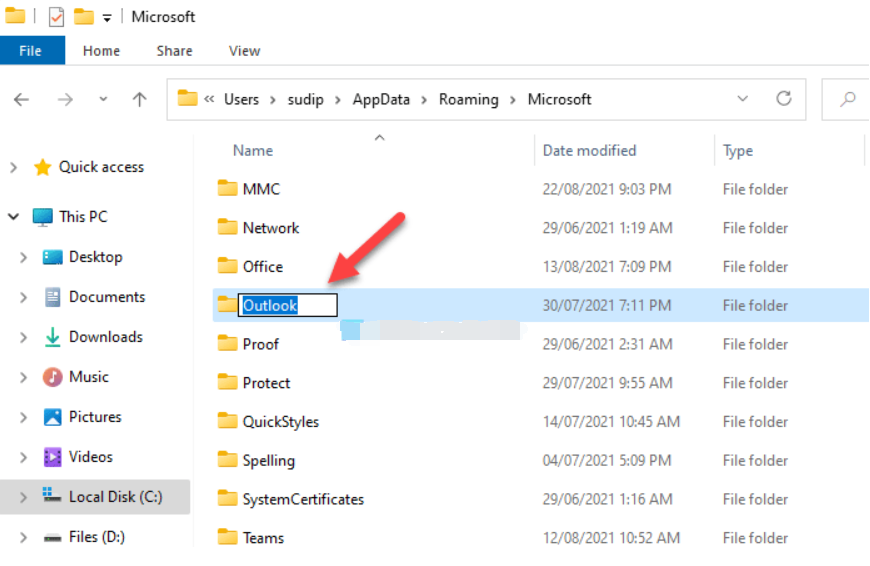
當您開始在計算機上使用 Outlook 時,它會創建一個文件夾來保存所有文件。有時,當文件中出現沖突時,Outlook 可能會顯示此錯誤。您可以通過重命名 Outlook 文件夾來修復它。為此,請遵循以下步驟:
顯示所有隱藏的文件和文件夾。
去 C:[用戶]用戶名[應用數據]漫游]微軟。
右鍵單擊Outlook文件夾并選擇重命名選項。
輸入名稱并按”輸入“按鈕。
重新啟動計算機。
打開 PC 上的 Outlook 應用并設置內容。
8] 創建新配置文件
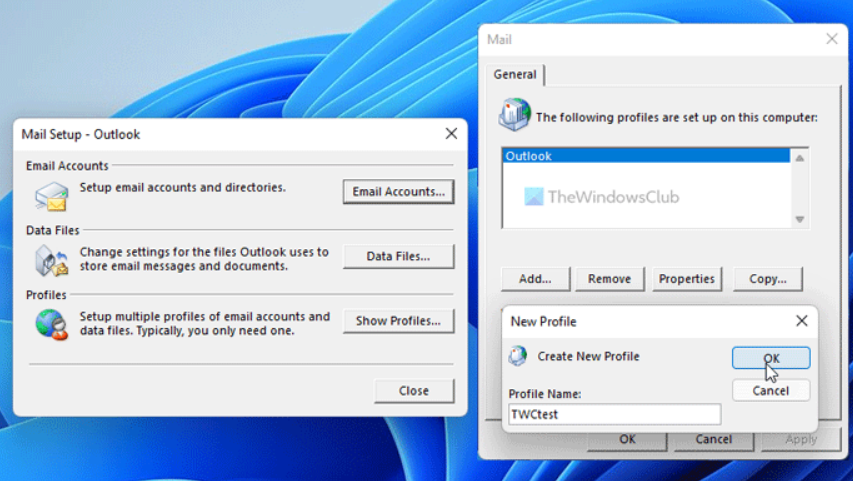
如果內部配置文件沖突導致此錯誤,則創建新的 Outlook 配置文件可能會解決問題。因此,要創建以下新配置文件:
打開計算機上的 Outlook 應用。
單擊文件菜單。
單擊帳戶設置》管理配置文件。
單擊”是“選項。
單擊”顯示配置文件“按鈕。
單擊”添加“按鈕并輸入名稱。
輸入您的電子郵件帳戶憑據,將您的帳戶添加到新配置文件中。
在計算機上啟動 Outlook 應用。
9] 刪除離線通訊簿中的所有內容
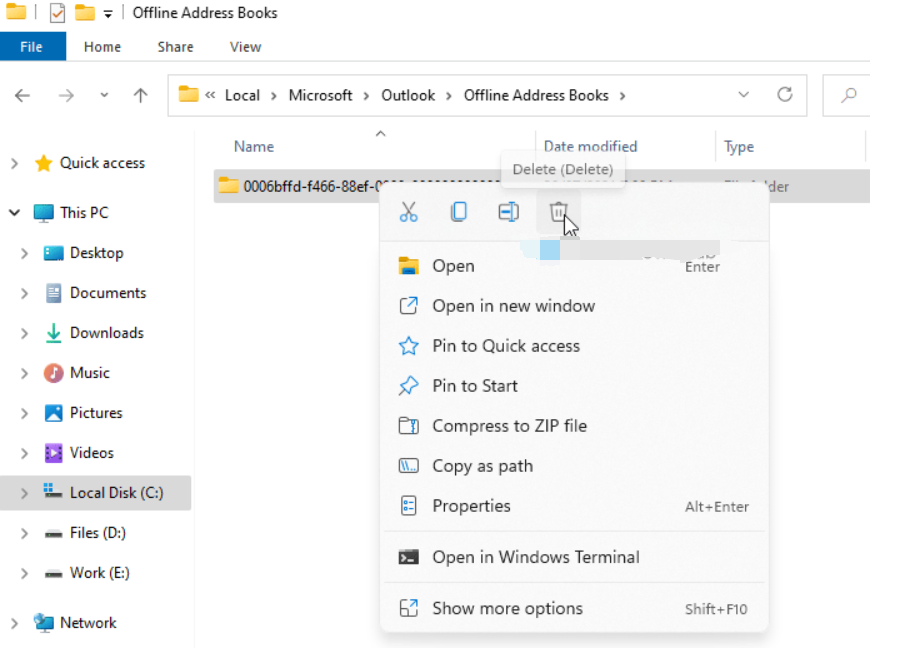
如果離線通訊簿文件夾存在某些問題,您可能會在訪問計算機上的 Outlook 應用時遇到相同的錯誤。因此,您可以從特定文件夾中刪除內容,并檢查這是否解決了您的問題。為此,做好以下工作:
在計算機上打開文件資源管理器。
訪問 C:[用戶]用戶名]應用數據]本地+微軟]展望]離線地址簿
選擇此文件夾中的所有內容,并選擇”刪除“選項。
重新啟動計算機和 Outlook 應用。
如何修復錯誤代碼0x80070020 0x90018?
根據此問題的來源,您可以通過清除軟件分配文件夾、運行 Windows 更新疑難解答器等來修復錯誤代碼0x80070020。
相關文章:

 網公網安備
網公網安備