Win10電腦怎么清理垃圾與緩存?Win10清理垃圾緩存方法教程
許多用戶在長(zhǎng)時(shí)間使用電腦之后,電腦會(huì)自動(dòng)產(chǎn)生一些緩存文件和垃圾文件。而隨著用戶使用時(shí)間的增加,這些文件也跟著增加就會(huì)導(dǎo)致電腦卡頓。那么遇到這種情況我們要怎么解決呢?下面小編就帶著大家一起來(lái)看看怎么解決吧!
操作方法:
清理臨時(shí)文件
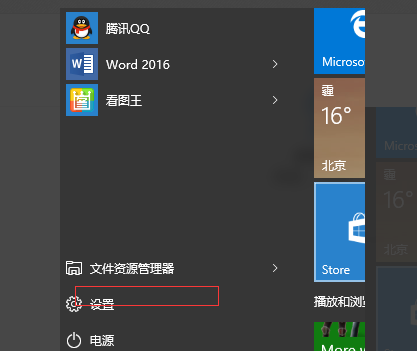
1、點(diǎn)擊開(kāi)始菜單,點(diǎn)擊設(shè)置
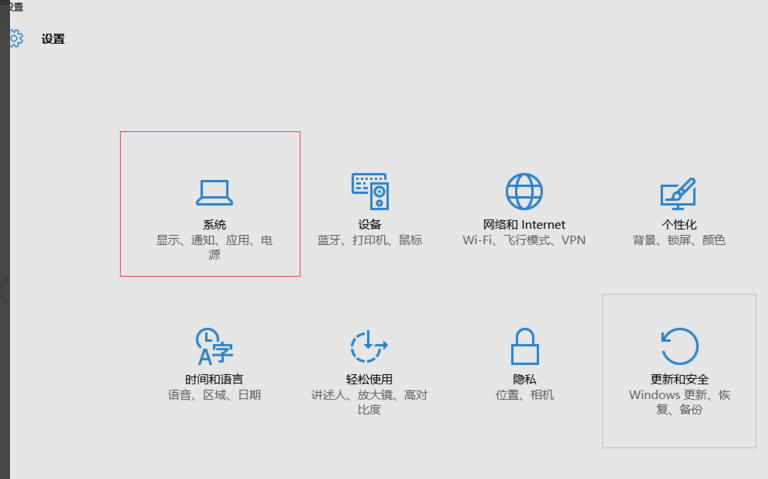
2、進(jìn)入設(shè)置頁(yè)面,點(diǎn)擊系統(tǒng)
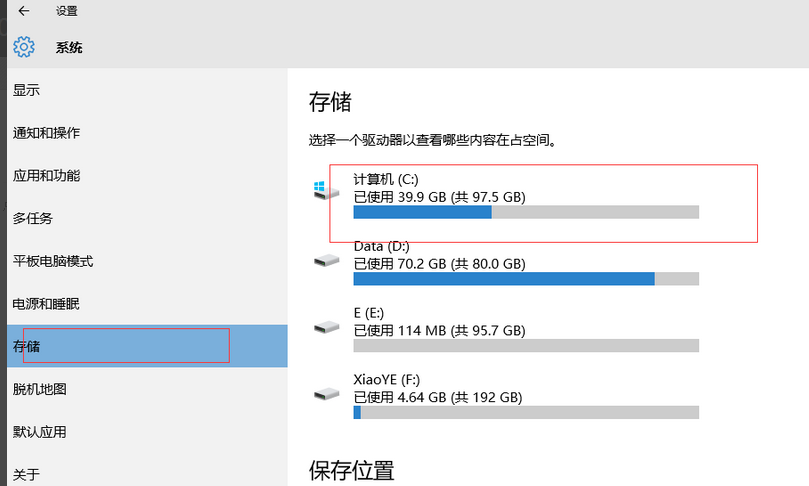
3、進(jìn)入系統(tǒng)設(shè)置,點(diǎn)擊左側(cè)的存儲(chǔ),再單擊右側(cè)的c盤(pán),
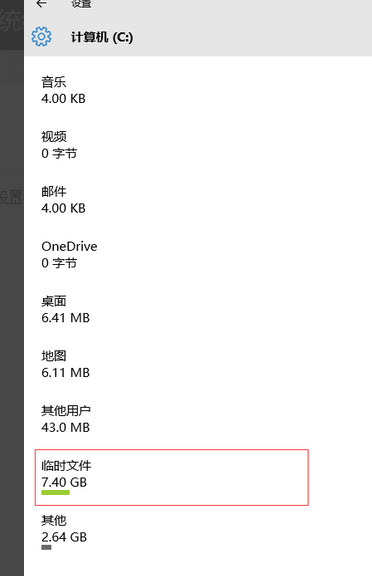
4、進(jìn)入c盤(pán)存儲(chǔ)設(shè)置,下拉看到臨時(shí)文件,點(diǎn)擊臨時(shí)文件
5、點(diǎn)擊刪除臨時(shí)文件,就可以了。
清理緩存
1、右擊桌面空白處,選擇“文本文檔”
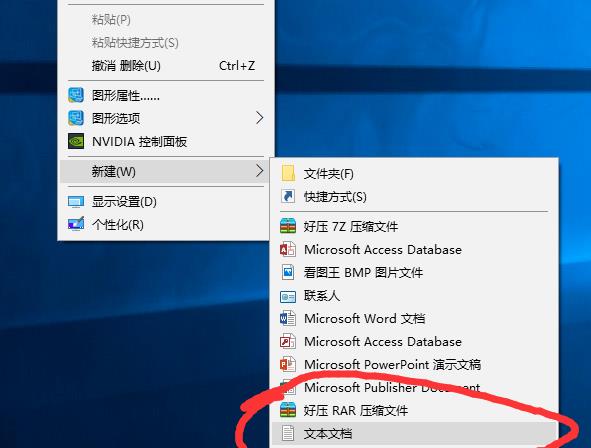
2、打開(kāi)文本文檔

3、復(fù)制代碼
@echo off
pause
echo 正在清理系統(tǒng)垃圾文件,請(qǐng)稍等。
del /f /s /q %systemdrive%*.tmp
del /f /s /q %systemdrive%*._mp
del /f /s /q %systemdrive%*.log
del /f /s /q %systemdrive%*.gid
del /f /s /q %systemdrive%*.chk
del /f /s /q %systemdrive%*.old
del /f /s /q %systemdrive%recycled*.*
del /f /s /q %windir%*.bak
del /f /s /q %windir%prefetch*.*
rd /s /q %windir%temp & md %windir%temp
del /f /q %userprofile%cookies*.*
del /f /q %userprofile%recent*.*
del /f /s /q “%userprofile%Local SettingsTemporary Internet Files*.*”
del /f /s /q “%userprofile%Local SettingsTemp*.*”
del /f /s /q “%userprofile%recent*.*”
echo 清理系統(tǒng)垃圾完成!
echo. & pause
4、黏貼至文本文檔
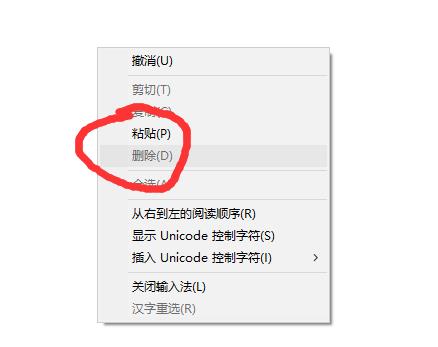
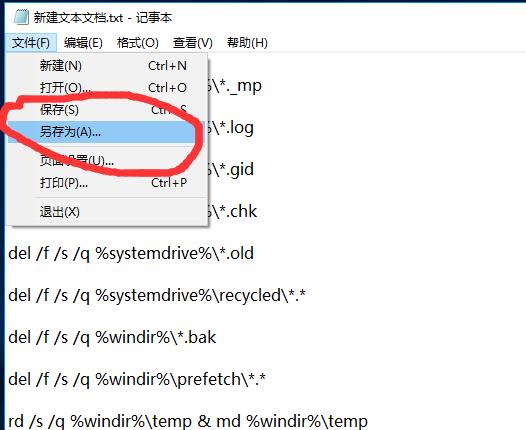
5、點(diǎn)擊“另存為”
6、更改文件名為 系統(tǒng)垃圾清理.bat
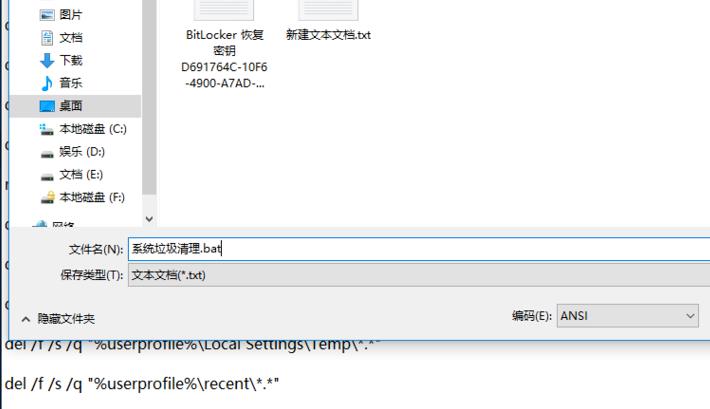
7、雙擊運(yùn)行“系統(tǒng)垃圾清理.bat”

8、按下任意鍵
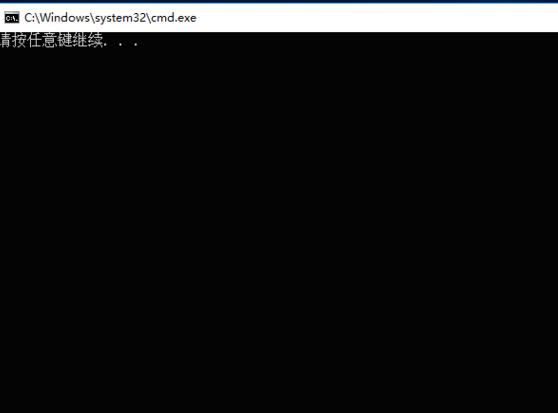
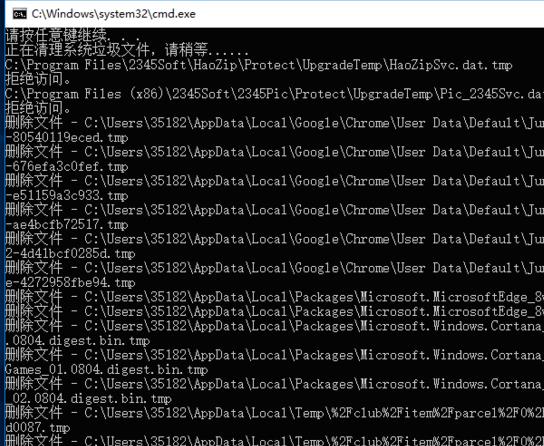
9、清理開(kāi)始
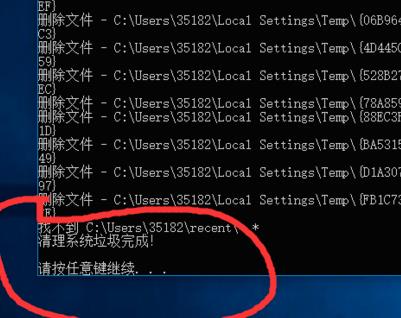
10、出現(xiàn)“系統(tǒng)垃圾清理完成”即可
相關(guān)文章:
1. Unix系統(tǒng)中文件管理和文件權(quán)限設(shè)置教程2. win10系統(tǒng)安裝加載項(xiàng)(插件)導(dǎo)致IE11瀏覽器崩潰的解決方法3. Win10提示“taskhostw.exe-應(yīng)用程序錯(cuò)誤”的修復(fù)方法4. win11控制面板命令有哪些?win11控制面板命令大全介紹5. win10右鍵顯示設(shè)置打不開(kāi)怎么辦6. win XP系統(tǒng)的電腦無(wú)法連接蘋(píng)果手機(jī)怎么解決7. win7屏保更改教程8. Windows 7節(jié)省電池電量的九個(gè)途徑9. Windows 7內(nèi)置功能調(diào)整分區(qū)不求人10. win7右鍵沒(méi)有新建word怎么搞

 網(wǎng)公網(wǎng)安備