如何在Windows11中使用DISM命令導出驅動程序?
Dism++,相信不少同學已經在用,作為一款超實用的windows清理工具,Dism++一直以來都頗受大家的追捧,最近有Win11用戶問如何在Windows11中使用DISM命令導出驅動程序?下面小編就為大家簡單的介紹一下,快來看看吧!
為什么要使用DISM工具來備份驅動程序?
這是一個簡單、直接的工具,可以通過一個命令備份所有驅動程序。您還可以通過將命令添加到批處理文件并以管理員權限執行它以進行定期備份來自動化它。最大的優點是您不必處理驅動程序備份軟件提供的許多選項。
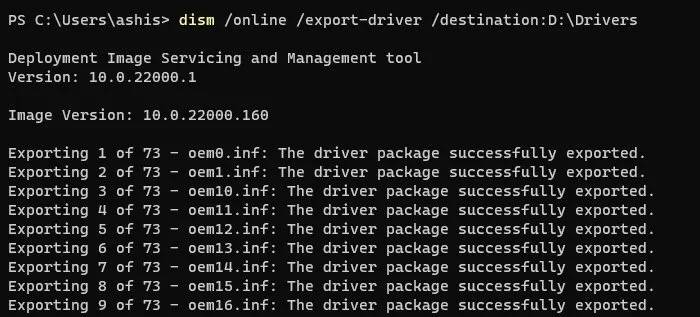
如何在Windows11/10中使用DISM導出驅動程序
選擇可以保存驅動程序備份的位置。
右鍵單擊開始菜單,然后單擊Windows終端(管理員)。
執行以下命令開始探索驅動程序DISM/online/export-driver/destination:D:Drivers
如果需要從已經創建的鏡像中導出驅動,可以使用以下命令DISM/online/export-driver-Pathc:offline-image-Destinationd:drivers
脫機選項適用于安裝了Windows或系統映像備份的存儲設備
此命令將僅導出第三方驅動程序。此外,可以使用管理員權限在PowerShell或命令提示符上執行相同的命令。
無法使用DISM導出驅動程序
如果您無法從系統映像和實時操作系統導出驅動程序,則需要使用-LogPath和-LogLevel選項來生成日志文件。然后,您可以進一步找出阻止導出的原因。

如何從設備管理器導出驅動程序?
使用WIN+X打開電源菜單,然后選擇設備管理器。
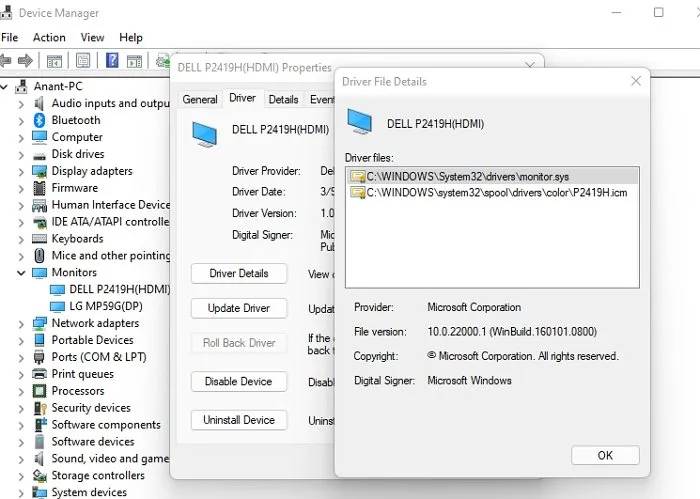
右鍵單擊任何設備并選擇屬性。
切換到驅動程序選項卡,然后單擊驅動程序詳細信息按鈕。
這將顯示連接到驅動程序的所有驅動程序的列表。記下確切的路徑。
打開文件資源管理器,導航到路徑,然后復制它。
確保將其保存在某處。
驅動程序文件以SYS結尾,但如果設備管理器顯示其他內容,您也可以復制它。
驅動程序存儲在Windows中的哪個文件夾中?
Windows上驅動程序的默認位置是C:windowsSystem32drivers。您還可以將此文件夾復制到安全的目的地。完成后,您始終可以使用設備管理器從保存的位置安裝它。
DISM是一個強大的命令工具,可用于在部署前裝載和服務Windows映像。它還用于安裝、卸載、配置和更新Windows映像中的Windows功能、程序包和驅動程序。
既然您知道如何使用DISM工具導出驅動程序,并且如果您經常備份,請確保將命令保存在BAT文件中,并使用TaskScheduler使其每天運行。
相關文章:
1. Windows注冊表應用的30個實例2. win8.1升級win10出現modern setup host停止工作怎么辦?3. 處理win10全面戰爭幕府將軍2打不開的方法4. Win8系統無線網絡服務怎么開啟?Win8系統開啟無線網絡服務的方法5. Windows Vista:微軟的一個新神話?6. 如何從Windows 10升級到Windows 11?Win10升級到Win11的正確圖文步驟7. win7任務欄風格更改教程8. win7任務欄顏色更改教程9. win101803更新升級190960%失敗怎么辦10. win7系統中提示未授予用戶在此計算機上的請求登錄類型的具體處理方法

 網公網安備
網公網安備