午夜剧场伦理_日本一道高清_国产又黄又硬_91黄色网战_女同久久另类69精品国产_妹妹的朋友在线

您的位置:首頁技術文章
文章詳情頁

Win11如何使用自帶截圖功能?Win11使用自帶截圖功能的方法

瀏覽:194日期:2022-06-28 10:51:25

我們平時在電腦上進行截圖一般都是使用第三方的截圖功能,有一些小伙伴有時候想使用Win11自帶的截圖功能卻不知道如何操作,那么應該如何使用自帶截圖功能呢?下面就和小編一起來看看如何操作吧。

Win11使用自帶截圖功能的方法

方法一

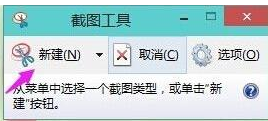
1、首先點擊windows11系統桌面中間的開始,找到截圖工具菜單。
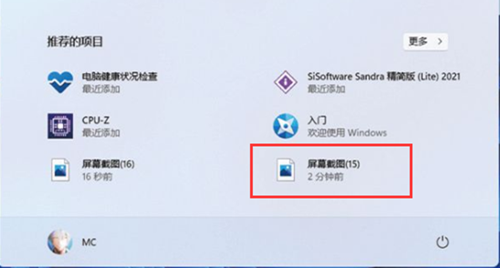
Win11如何使用自帶截圖功能?Win11使用自帶截圖功能的方法

2、然后運行截圖工具并點擊“新建”選擇自己要截圖的范圍。

Win11如何使用自帶截圖功能?Win11使用自帶截圖功能的方法

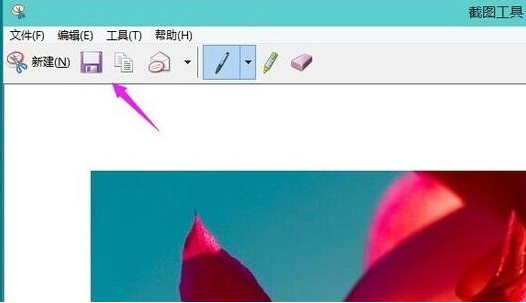
3、這時能看見里面的截屏圖片,按一下保存就可以直接保存了。

Win11如何使用自帶截圖功能?Win11使用自帶截圖功能的方法

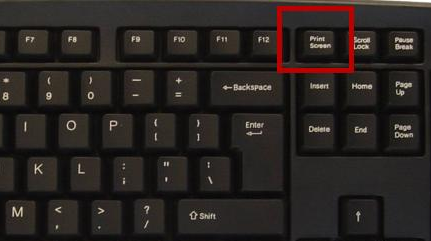
4、也可以使用鍵盤上的“ptrsc sysrq”鍵來自動進行保存。

Win11如何使用自帶截圖功能?Win11使用自帶截圖功能的方法

方法二

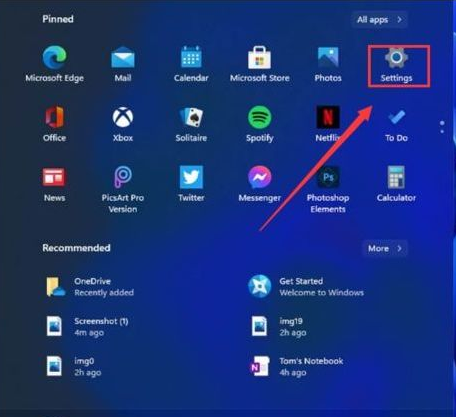
1、首先點擊開始菜單,然后找到其中的“設置。

Win11如何使用自帶截圖功能?Win11使用自帶截圖功能的方法

2、在設置界面中找到”游戲“并點擊選擇進入,游戲設置界面左側中選擇“游戲欄”,在游戲欄的右側找到“進行屏幕截圖”,然后就可以自定義屏幕截圖快捷鍵了。

Win11如何使用自帶截圖功能?Win11使用自帶截圖功能的方法

標簽: Windows系統 win11
相關文章:
主站蜘蛛池模板: 九色自拍视频 | 欧美精品日韩精品 | 免费观看黄一级视频 | 五月久久 | 亚洲国产欧洲 | 天天干天天爽天天操 | 欧美日韩后 | 久久婷婷色 | 亚洲黄色网址 | 日韩一二三区在线观看 | 色婷婷久久综合久色 | 四虎网站在线观看 | 免费av网站在线 | 日韩成人区 | 中文字幕1 | 精品人伦一区二区 | 日本加勒比中文字幕 | 99久久婷婷国产综合精品草原 | 国产激情一区二区三区 | 亚洲一区二区在线观看视频 | 欧洲精品视频在线 | 男女性高潮免费网站 | 国产成人精品一区二区三区在线 | 国产www| 精品综合网 | 日本黄色不卡视频 | 亚州国产精品 | 国产精品偷拍 | 性一交一乱一精一晶 | 久久久精品免费 | 日日夜夜精品免费 | 亚洲影视网 | 欧美日韩高清免费 | 久色婷婷| 91偷拍网| 深夜福利在线播放 | xxxxx亚洲| 中文日韩av | 午夜激情视频在线观看 | 免费在线观看一区二区 | 久久久欧美精品sm网站 |