文章詳情頁
Win10經常自動斷網怎么辦?Win10經常自動斷網的解決方法
瀏覽:174日期:2022-06-29 16:29:55
Win10系統可以說是最常用的系統之一,而網絡是使用電腦的必備功能,不過有一些小伙伴在使用電腦的時候經常會自動斷網,那么遇到這種情況應該怎么辦呢?下面就和小編一起來看看有什么解決方法吧。
Win10經常自動斷網的解決方法
1、在Windows10系統桌面,我們右鍵點擊“此電腦”圖標,在彈出的菜單中選擇“屬性”菜單項。
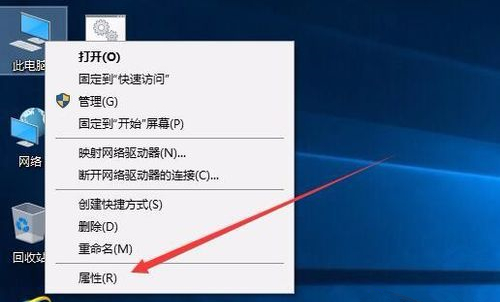
2、此時可以打開計算機系統屬性窗口,點擊左側邊欄的“設備管理器”菜單項。

3、這時可以打開電腦的設備管理器窗口,在這里找到“網絡適配器”一項。

4、雙擊網絡適配器菜單項后,可以打開該菜單,找到我們的網卡驅動。

5、右鍵點擊網卡驅動程序,然后在彈出菜單中選擇“屬性”菜單項。
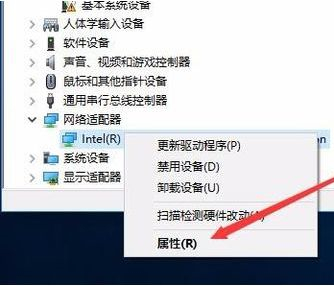
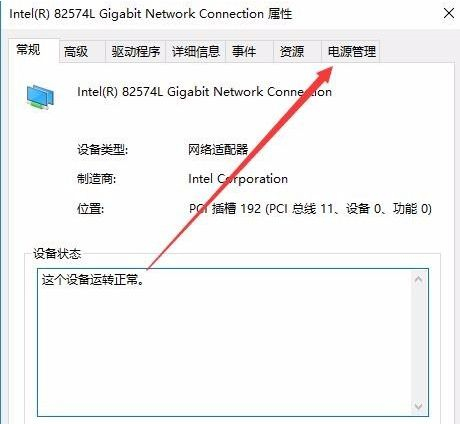
6、這時會打開網卡屬性窗口,點擊上面的“電源管理”標簽。
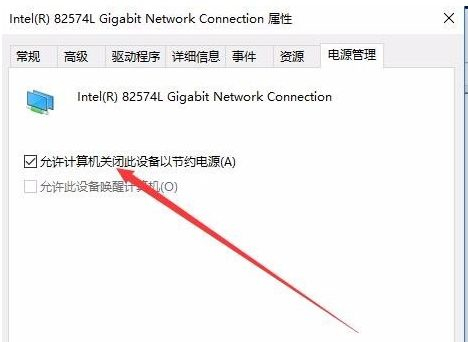
7、在打開的新窗口中,我們取消“允許計算機關閉該設備以節約電源”前的勾選,最后點擊確定按鈕 ,重新啟動后就不再出現斷網的問題了。
相關文章:
1. mac安裝win10系統出現黑屏怎么辦?解決mac安裝win10黑屏的方法2. Win7系統重裝后一直顯示是盜版怎么辦?3. Unix系統中文件管理和文件權限設置教程4. win11控制面板命令有哪些?win11控制面板命令大全介紹5. 2020 年 deepin 深度操作系統 V20 更新 附更新內容6. Vm虛擬機無法安裝Win11系統怎么辦?Vm虛擬機安裝Win11圖文教程7. win7屏保更改教程8. Centos7 yum安裝git服務器9. 請盡快升級: Ubuntu 18.04 LTS 和 Linux Mint 19.x 發行版將于 4 月停止支持10. win10系統安裝加載項(插件)導致IE11瀏覽器崩潰的解決方法
排行榜

 網公網安備
網公網安備