文章詳情頁
如何在Win11上快速加密硬盤?Win11上快速加密硬盤方法步驟
瀏覽:198日期:2022-06-30 10:44:21
如何在Win11上快速加密硬盤?我們在使用電腦的時候,會把很多的文件、數據存儲在電腦硬盤中,但是有很多重要的文件放在其中,不想讓其他人看到,這時我們可以給硬盤加密,但是有很多用戶不知道如何操作,下面和小編一起來看看具體的操作方法看吧!
Win11上快速加密硬盤方法步驟
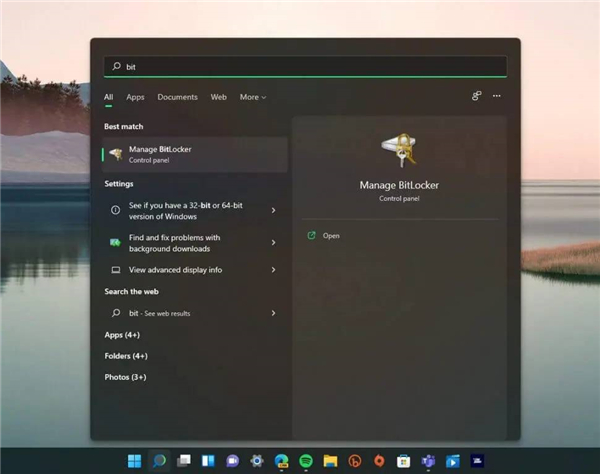
1、打開管理 BitLocker(在控制面板下)
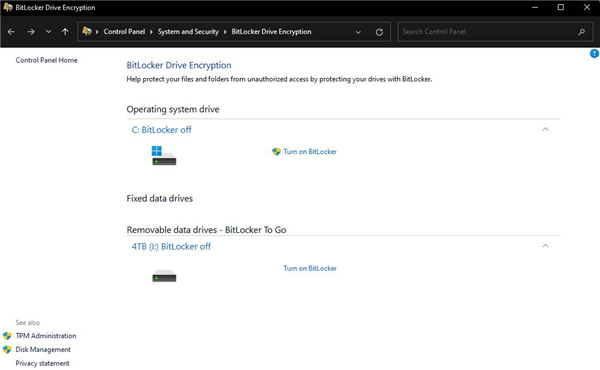
2、選擇要保護的驅動器,然后單擊打開 BitLocker。
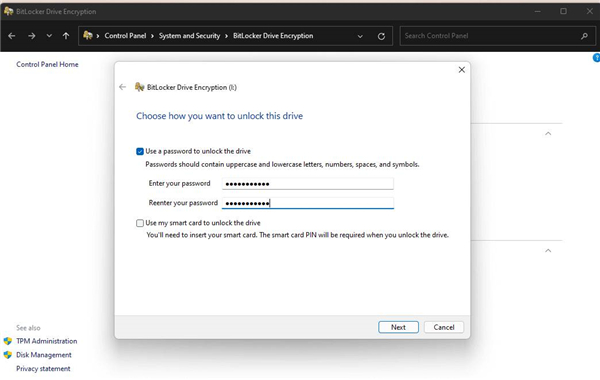
3、選擇您希望通過密碼或智能卡鎖定和解鎖驅動器的方式。
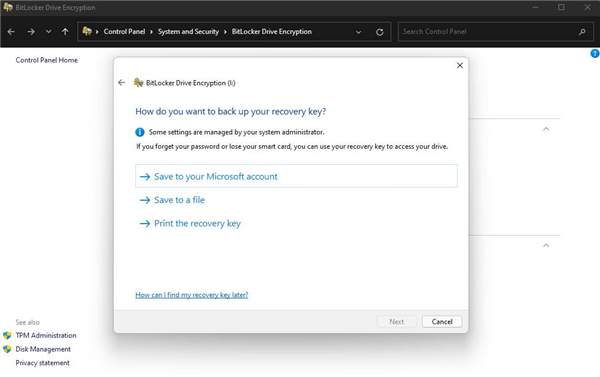
4、選擇您要保存恢復密鑰的位置,以防您忘記密碼。您可以選擇保存到您的 Microsoft 帳戶、保存到文件或打印您的恢復密鑰。
5、接下來,您需要選擇是要保護整個驅動器,還是僅保護已用空間。這將決定您的驅動器在加密后的工作速度。
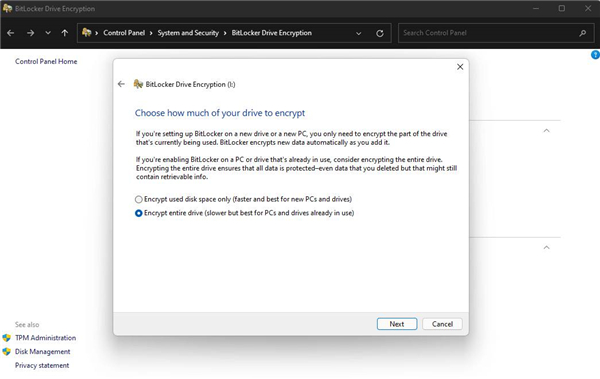
6、現在,您需要選擇要使用的加密模式。
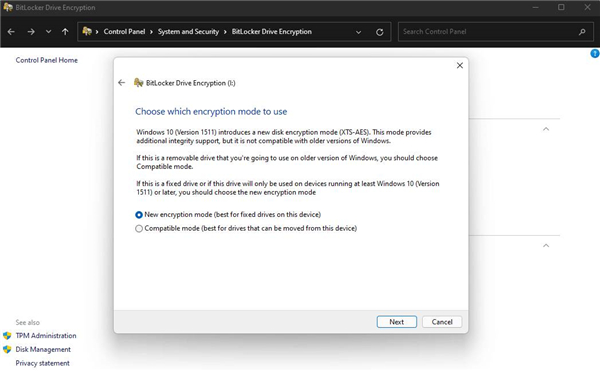
7、恭喜!你做到了最后一步!如果您已準備好開始加密,請單擊開始加密。
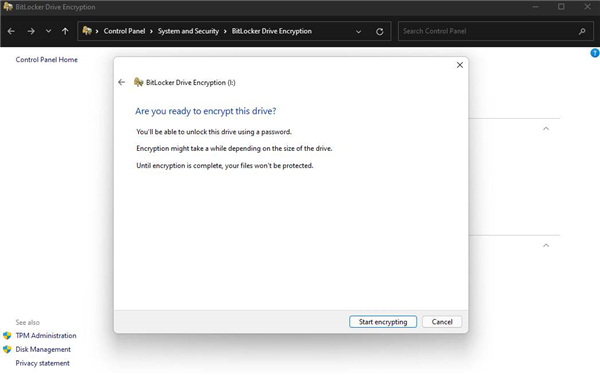
現在,Windows 將致力于保護您的驅動器。完成后,只有擁有密碼的人才能訪問驅動器。
將驅動器插入另一臺 Windows 11 計算機時,Windows 會在解鎖驅動器之前詢問密碼。此功能不僅限于 Windows 11,即使在可追溯到 Windows XP 的較舊計算機上,仍然需要密碼。
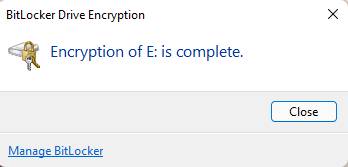
當然,數據加密確實會犧牲訪問驅動器的速度,以及與驅動器之間的文件傳輸速度。
盡管如此,您從知道您的敏感數據不會落入壞人手中而獲得的安心可能值得妥協。
相關文章:
1. win10系統如何設置所有應用默認管理員身份運行2. Win10怎么關閉騰訊游戲進程teniodl.exe3. 電腦控制面板怎么打開 win10電腦如何調出控制面板4. 如何解決Linux下Too many open files問題5. 如何在MacBook上安裝OS X 10.9系統?Mac安裝OS X 10.9系統教程6. win10系統安裝加載項(插件)導致IE11瀏覽器崩潰的解決方法7. Win10重裝后D盤變成E盤怎么辦?Win10重裝后D盤變成E盤的解決方法8. U盤安裝系統遇到到application error 10008怎么搞9. 蘋果mac升級os x10.11.4后facetime失靈的詳細解決教程10. win7系統怎么設置屏幕的分辨率
排行榜

 網公網安備
網公網安備