文章詳情頁
Win11系統沒有聲卡驅動怎么解決?Win11系統沒有聲卡驅動解決方法
瀏覽:145日期:2022-06-30 11:22:09
Win11系統沒有聲卡驅動如何解決?現在很多用戶都升級Win11系統了,最近有些朋友在升級更新win11系統之后,發現電腦沒有聲音,檢查后才發現原來是沒有聲卡驅動。那么,安裝Win11安裝后沒有聲卡驅動如何解決呢。下面小編就教你解決Win11系統安裝聲卡驅動的解決辦法。
Win11系統沒有聲卡驅動解決方法
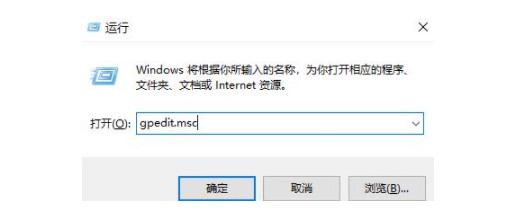
1、 同時按住win+R打開運行窗口,輸入gpedit.msc并回車;
2、 進入本地組策略編輯器后,依次點擊展開計算機配置-管理模板-系統-設備安裝;
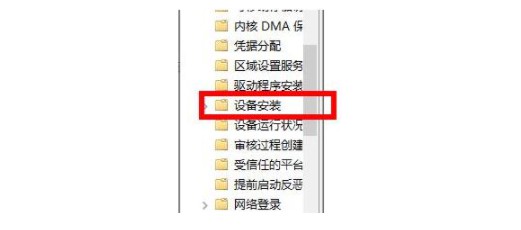
3、 然后,找到并雙擊配置設備安裝超時選項,設置已啟用并在數值框中遞進到1800秒,最后點擊確定保存設置即可;
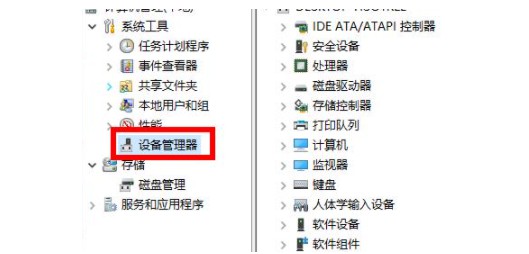
4、 最后,我們再次右鍵此電腦,選擇管理,在設備管理器頁面中,找到聲卡進行驅動更新即可;
以上就是小編整理的win11系統安裝后無聲卡驅動的解決方法。我們通過本地組編輯器設置之后,就可以更新聲卡驅動,電腦自然就有聲音了。如果你覺得這個不好操作,也可以嘗試第三方驅動軟件。
相關文章:
排行榜

 網公網安備
網公網安備