Win10安裝軟件被系統阻止安裝不了怎么辦?軟件安裝不了解決方法
我們在電腦中安裝軟件的時候本來可以正常安裝的軟件,也是沒有任何的病毒,但是被系統提示“已阻止此應用”,導致應用安裝失敗我們該怎么辦呢?其實這個問題一般是因為Win10篩選器功能或安全系數設置的太高導致的。下面小編給大家帶來解決方法。
方法一:兼容模式
右鍵應用程序,點擊菜單中的”屬性”,選擇”兼容性”頁簽,勾選“兼容模式”選項框。
方法二:修改安全設置
左下角找到“設置”,再找到“更新和安全”,最后找到“Windows Defender”,在右側關閉Windows Defender防病毒功能。
方法三:修改組策略
按組合鍵Windows+R打開運行輸入框,輸入gpedit.msc命令回車運行,打開Windows10系統的“本地組策略編輯器”窗口。分別點擊:“計算機配置/管理模板/Windows 組件,找到并點擊“Windows Installer”菜單項,在右側找到并雙擊“禁止用戶安裝”設置項,將“已啟用”改為“未配置”,確定保存。
方法四:修改注冊表
單擊開始按鈕并鍵入regedit,按Enter啟動程序。查找到注冊表項:HKEY_CLASSES_ROOT 。exe,選中.exe,鼠標右鍵單擊“ 默認”,然后單擊“ 修改”,將數值數據更改為exefile。向下滾動,直到找到HKEY_CLASSES_ROOT exefile。點擊文件夾,鼠標右鍵點擊默認文件,然后選擇修改功能,將數值數據更改為%1%。再次向下滾動并找到條目HKEY_CLASSES_ROOT exefile shell open。點擊打開的文件夾,鼠標右鍵點擊默認,然后選擇修改功能。將數值數據更改為%1%。關閉注冊表編輯器并重新啟動設備。
方法五:更改篩選器設置
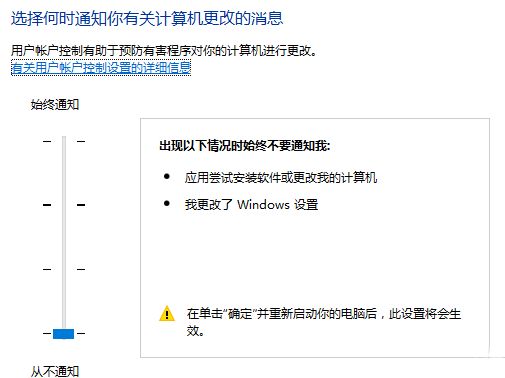
在開始菜單上單擊鼠標右鍵,點擊【控制面板】;將控制面板的查看方式修改為“大圖標”,在下面點擊【安全和維護】;在左側點擊【更改windows smartscreen篩選器設置】, 選擇“不執行任何操作”,單擊確定即可。
相關文章:
 網公網安備
網公網安備