怎么在Windows10中為應用程序設置CPU進程優先級Windows?
怎么在Windows10中為應用程序設置CPU進程優先級Windows?不建議將進程設置為具有實時優先級,因為它可能導致所有其他較低優先級的進程沒有所需的資源,從而降低系統性能。當您將100%CPU程序設置為實時優先級時,您將獲得所需的舊的新事物,下面一起來看看詳細的解決方法吧!
選項一
在任務管理器中更改運行進程的優先級
1、在更多詳細信息視圖中打開任務管理器。
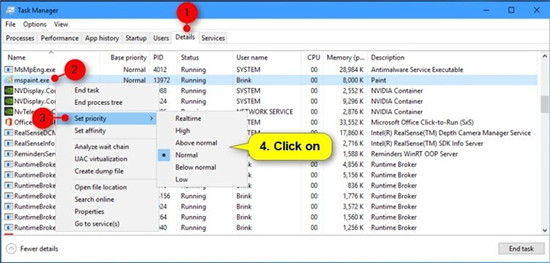
2、在“ 詳細信息”選項卡上單擊/點擊,右鍵單擊或按住進程名稱(例如:“ mspaint.exe”),在“ 設置優先級 ”上單擊/點擊,然后在“ 實時”,“ 高”,“ 高于正常”,“ 正常”下單擊/點擊。,低于正常或低優先級您要為此過程設置。(請參見下面的屏幕截圖)
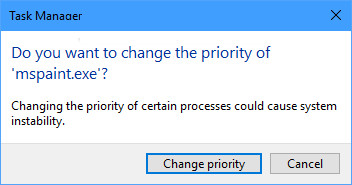
3、單擊/點擊更改優先級進行確認。(請參見下面的屏幕截圖)
4、完成后,可以根據需要關閉任務管理器。
選項二
在PowerShell中更改運行進程的優先級
1、打開PowerShell。
2、在PowerShell中鍵入以下命令,然后按Enter。(請參見下面的屏幕截圖)
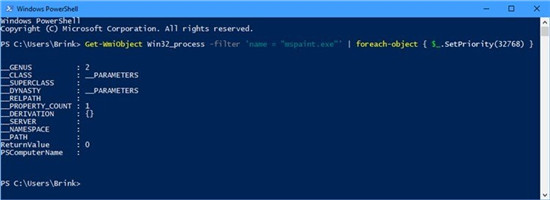
Get-WmiObject Win32_process -filter ‘name = “ProcessName”’ | foreach-object { $_.SetPriority(PriorityLevelID) }
替換ProcessName在上面的命令與正在運行的進程的實際名稱(例如:“mspaint.exe”)要更改優先級of.Substitute PriorityLevelID:在與數上面的命令(“32768”前)下表列出了您要為此過程設置的優先級(例如:“高于正常水平”)。
例如: Get-WmiObject Win32_process -filter ‘name = “mspaint.exe”’ | foreach-object { $_.SetPriority(32768) }
優先級ID 優先級名稱
256 即時的
128 高
32768 超出正常水平
32 正常
16384 低于一般
64 低
3、完成后,可以根據需要關閉PowerShell。
選項三
在命令提示符下更改運行進程的優先級
1、打開命令提示符。
2、在命令提示符下鍵入您要使用的以下命令,然后按Enter。(請參見下面的屏幕截圖)
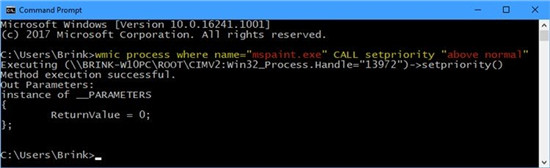
wmic process where name=“ProcessName” CALL setpriority “PriorityLevelName”
要么
wmic process where name=“ProcessName” CALL setpriority PriorityLevelID
在上面的命令中用要更改其優先級的運行進程的實際名稱(例如:“ mspaint.exe”)替換ProcessName。在上面的命令中,用您要為此過程設置的優先級名稱(例如:“高于普通”)
替換上面的命令中的PriorityLevelName。用下表中的數字(例如:“ Above normal”以上)
替換您要為此過程設置的優先級(例如:“ Above normal”以上)中的上述命令中的PriorityLevelID。
例如: OR
wmic process where name=“mspaint.exe” CALL setpriority “Above normal”
wmic process where name=“mspaint.exe” CALL setpriority 32768
優先級ID 優先級名稱
256 即時的
128 高
32768 超出正常水平
32 正常
16384 低于一般
64 低
3、完成后,可以根據需要關閉命令提示符。
選項四
在命令提示符下以設置的優先級啟動應用程序
1、打開命令提示符。
2、在命令提示符下鍵入以下命令,然后按Enter。(請參見下面的屏幕截圖)
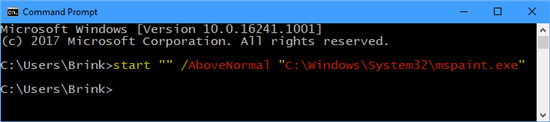
start “” /PriorityLevelName “Full path of application file”
如果愿意,可以使用以下命令創建快捷方式,該快捷方式將始終以設置的優先級打開應用程序。
cmd /c start “” /PriorityLevelName “Full path of application file”
在下面的表中,使用您要為此過程設置的優先級名稱(例如:“ AboveNormal”)替換上面命令中的PriorityLevelName。用上面的命令用您要啟動的應用程序文件的實際完整路徑(例如:“ C: Windows System32 mspaint.exe”)
替換應用程序文件的完整路徑。
例如: start “” /AboveNormal “C:WindowsSystem32mspaint.exe”
優先級名稱
即時的
高
超出正常水平
正常
低于一般
低
3、完成后,可以根據需要關閉命令提示符
相關文章:
1. Win10系統更新到一半突然暫停或取消怎么辦?2. win10系統安裝加載項(插件)導致IE11瀏覽器崩潰的解決方法3. Centos7 yum安裝git服務器4. win11控制面板命令有哪些?win11控制面板命令大全介紹5. 微軟暫停推送Win11 KB5007651更新: 承認存在本地安全機構保護錯誤問題6. Win7系統重裝后一直顯示是盜版怎么辦?7. win7屏保更改教程8. Windows7系統如何給IE瀏覽器歷史記錄加密?給IE瀏覽器歷史記錄加密的方法介紹9. 深度操作系統15.5正式版怎么樣?新增了哪些內容?(附下載地址)10. Unix系統中文件管理和文件權限設置教程

 網公網安備
網公網安備