MacOS系統(tǒng)設(shè)置閑置時(shí)間的方法
相信很多朋友都在使用蘋果電腦,這款電腦使用了MacOS系統(tǒng),該系統(tǒng)采用了全屏幕窗口模式,能夠以窗口和全屏模式查看各種應(yīng)用。在使用電腦的過程中,如果我們?cè)谝欢螘r(shí)間內(nèi)沒有使用電腦,電腦就會(huì)進(jìn)入睡眠狀態(tài),在蘋果電腦中將其稱為閑置狀態(tài)。我們可以根據(jù)自己的日常習(xí)慣來設(shè)置閑置時(shí)間,比如將其設(shè)置為20分鐘,那么在連續(xù)20分鐘內(nèi)沒有使用電腦,它就會(huì)進(jìn)入到睡眠狀態(tài)。那么接下來小編就給大家詳細(xì)介紹一下MacOS系統(tǒng)設(shè)置閑置時(shí)間的具體操作方法,有需要的朋友可以看一看。

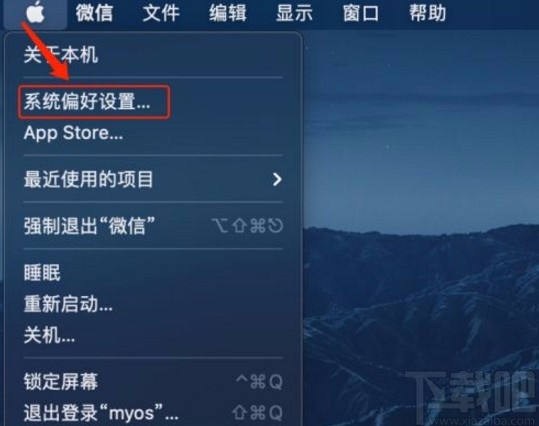
1.首先打開電腦,我們找到位于電腦桌面左上角的蘋果圖標(biāo)按鈕,點(diǎn)擊該按鈕就可以打開一個(gè)下拉框。

2.接著在下拉框中找到“系統(tǒng)偏好設(shè)置”選項(xiàng),我們點(diǎn)擊該選項(xiàng),界面上就會(huì)彈出一個(gè)系統(tǒng)偏好設(shè)置頁面。
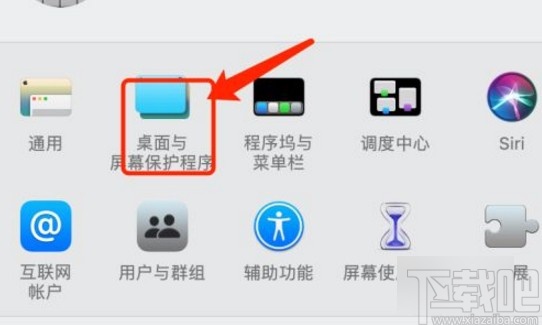
3.然后在系統(tǒng)偏好設(shè)置頁面中,我們?cè)陧撁嫔险业健白烂媾c屏幕保護(hù)程序”選項(xiàng),點(diǎn)擊該選項(xiàng)即可。
4.隨后界面上就會(huì)出現(xiàn)一個(gè)桌面與屏幕保護(hù)程序頁面,我們?cè)陧撁嫔险业健伴_始前閑置”選項(xiàng),該選項(xiàng)后面有一個(gè)下拉按鈕。

5.最后我們點(diǎn)擊“開始前閑置”選項(xiàng)后面的下拉按鈕打開下拉框,并根據(jù)自己的需要在下拉框中選擇閑置時(shí)間就可以了。

以上就是小編給大家整理的MacOS系統(tǒng)設(shè)置閑置時(shí)間的具體操作方法,方法簡單易懂,有需要的朋友可以看一看,希望這篇教程對(duì)大家有所幫助。
相關(guān)文章:
1. macOS系統(tǒng)修改朗讀內(nèi)容系統(tǒng)聲音的方法2. macOS系統(tǒng)開啟鍵盤按鍵聲的方法3. macOS系統(tǒng)開啟朗讀指針下方項(xiàng)目的方法4. 蘋果mac電腦丟失數(shù)據(jù)后怎么恢復(fù) MACOS系統(tǒng)數(shù)據(jù)恢復(fù)辦法5. macOS系統(tǒng)卸載軟件的方法6. macOS系統(tǒng)設(shè)置朗讀文本內(nèi)容延遲時(shí)間的方法7. macOS系統(tǒng)的基礎(chǔ)命令有哪些?關(guān)于macOS系統(tǒng)的基礎(chǔ)命令8. 不需重裝macOS系統(tǒng)?Mac安裝雙系統(tǒng)以及共享分區(qū)方法9. macOS系統(tǒng)開啟在年份視圖中顯示日程功能的方法10. MacOS系統(tǒng)創(chuàng)建加密文件夾的方法

 網(wǎng)公網(wǎng)安備