Linux/Ubuntu Git從安裝到使用的方法步驟
說明:該篇博客是博主一字一碼編寫的,實屬不易,請尊重原創,謝謝大家!
一.敘述
1.說明:需要在Windows 安裝Git的同學,可以查看該篇博客 https://www.jb51.net/softjc/711624.html 相對Windows來說,Ubuntu安裝使用Git就很簡單了。
2.Git的兩大特點
版本控制:可以解決多人同時開發的代碼問題,也可以解決找回歷史代碼的問題。
分布式:Git是分布式版本控制系統,同一個Git倉庫,可以分布到不同的機器上。首先找一臺電腦充當服務器的角色,每天24小時開機,其他每個人都從這個“服務器”倉庫克隆一份到自己的電腦上,并且各自把各自的提交推送到服務器倉庫里,也從服務器倉庫中拉取別人的提交。可以自己搭建這臺服務器,也可以使用GitHub網站
二.安裝與配置
1.安裝
在終端執行 sudo apt-get install git
sudo apt-get install git
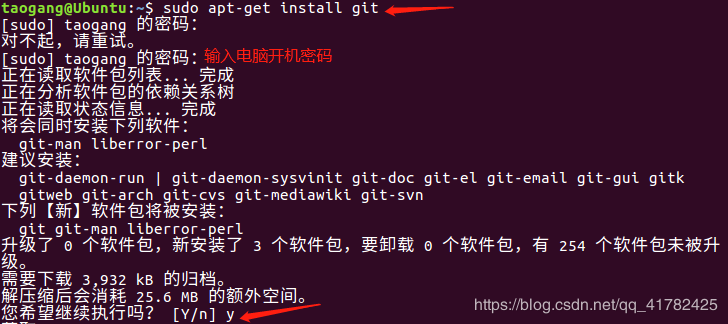
查看是否安裝成功
安裝成功后,運行如下命令
查看 git版本 git --version
git --version

2.配置
step1:創建項目的SSH Key
ssh-keygen -t rsa -C youremail@example.com
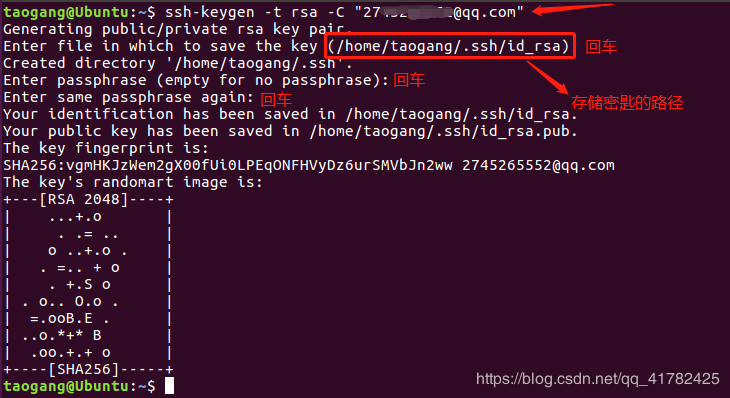
進入路徑查看密匙

創建完成后,在用戶主目錄里找到.ssh目錄,里面有id_rsa和id_rsa.pub兩個文件,這兩個就是SSH Key的秘鑰對,id_rsa是私鑰,不能泄露出去,id_rsa.pub是公鑰,可以放心地告訴任何人
執行 gedit id_rsa.pub 打開公鑰,復制其內容

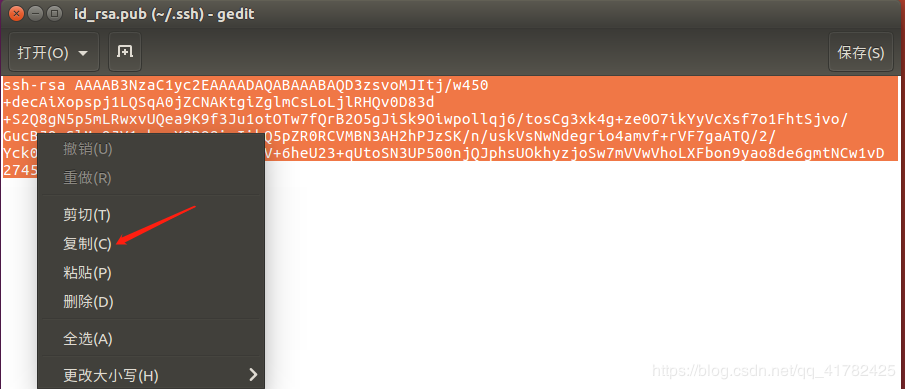
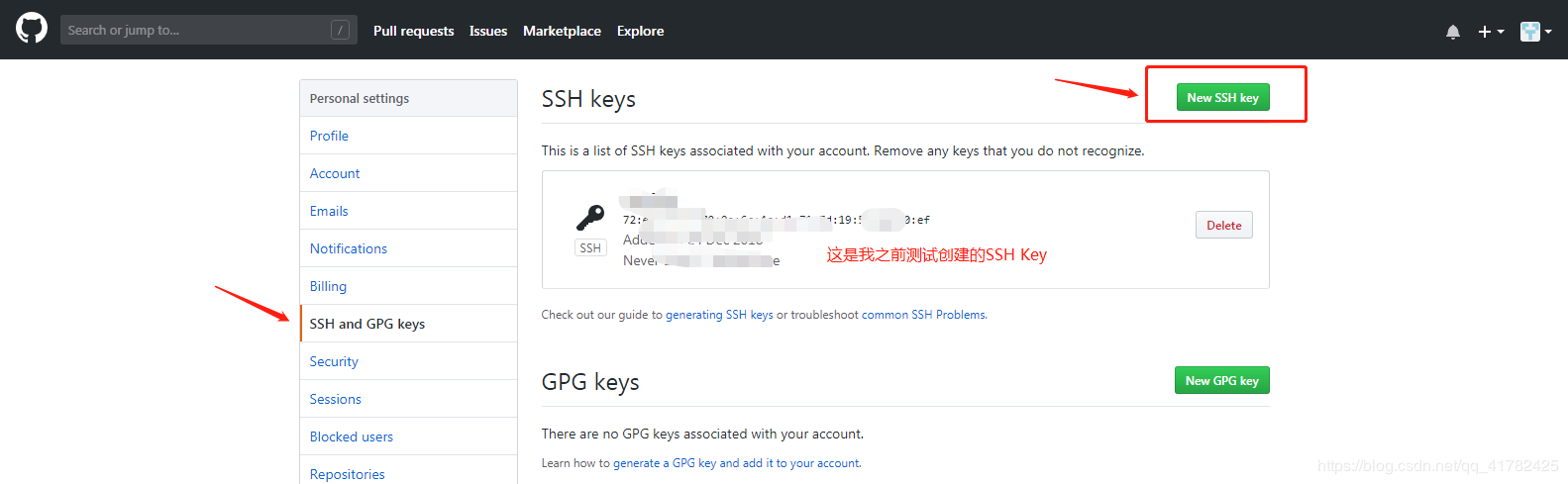
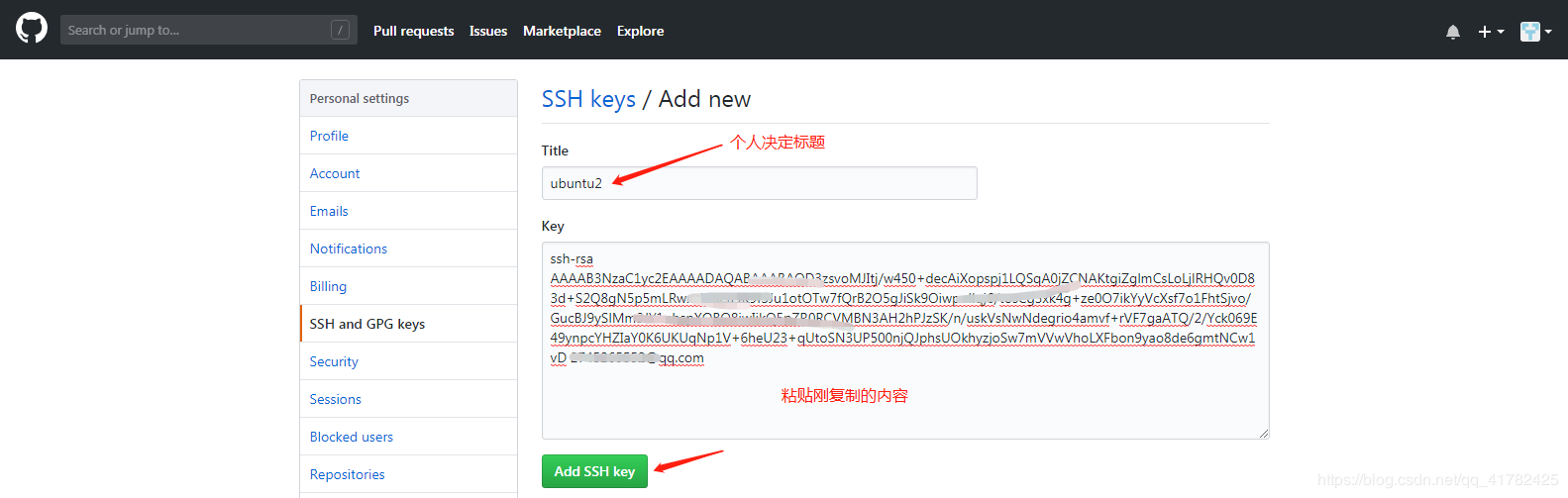
step2:登錄github注冊或登錄賬號,打開“settings”的“SSH Keys”頁面,然后,點“New SSH Key”,填上任意Title,在Key文本框里粘貼id_rsa.pub文件的內容,點“Add Key”,你就應該看到已經添加的Key
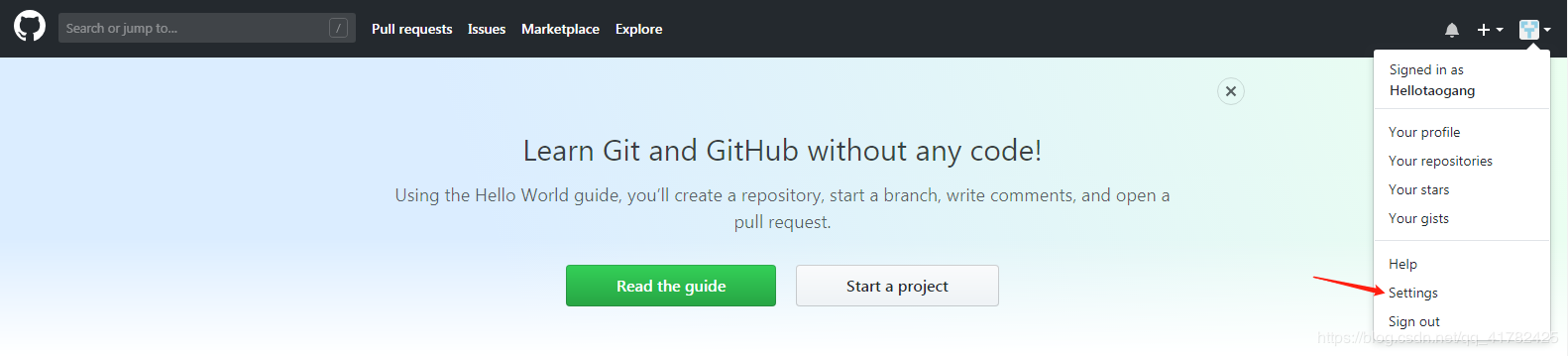
然后如下圖所示
如下圖 標題自己決定,最后點擊Add SSH key
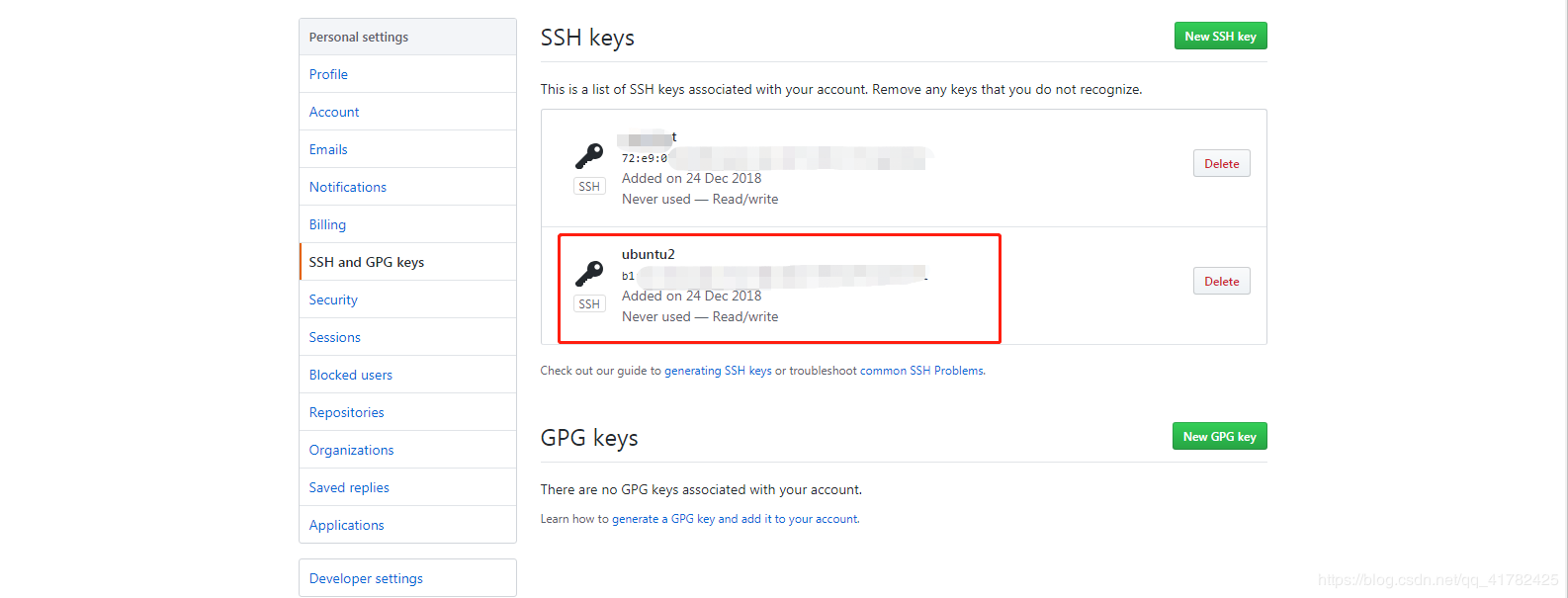
如下圖 成功在GitHub上添加Ubuntu電腦的SSH key了
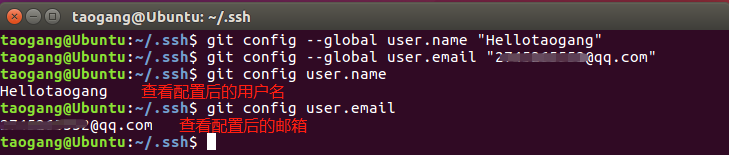
step3:配置用戶名以及郵箱
配置用戶名:git config --global user.name (github上注冊的用戶名)
配置用戶郵箱:git config --global user.email (GitHub上注冊時的郵箱)
git config --global user.name 'yourusername'git config --global user.email youremail@example.com
三.Git使用
登陸GitHub
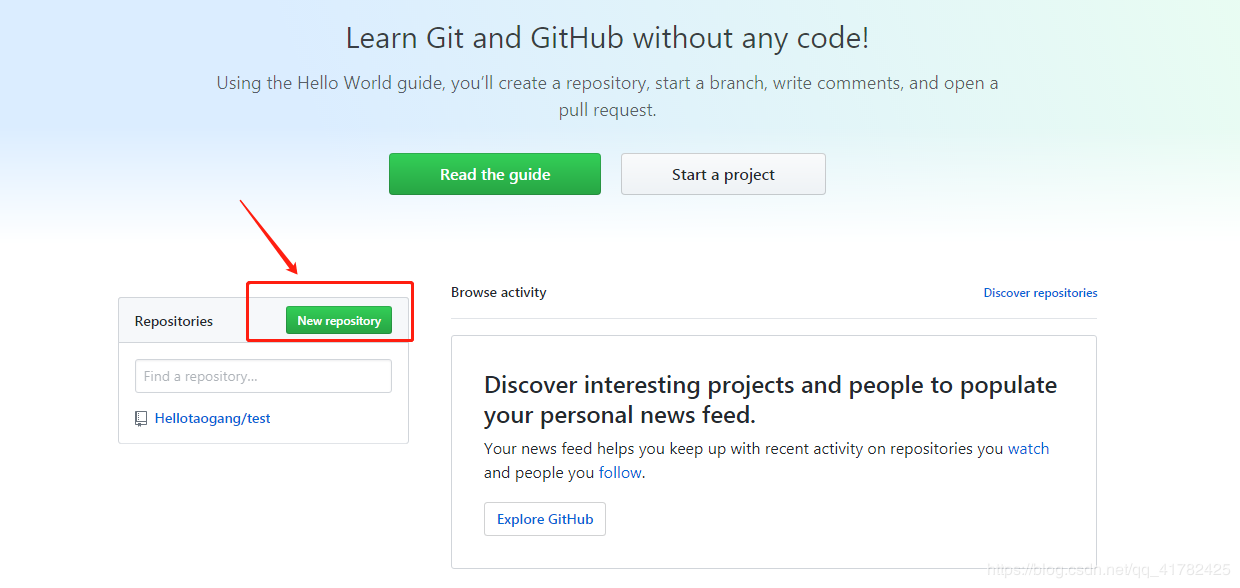
在右上角找到“new repository”按鈕,創建一個新的倉庫,如下圖
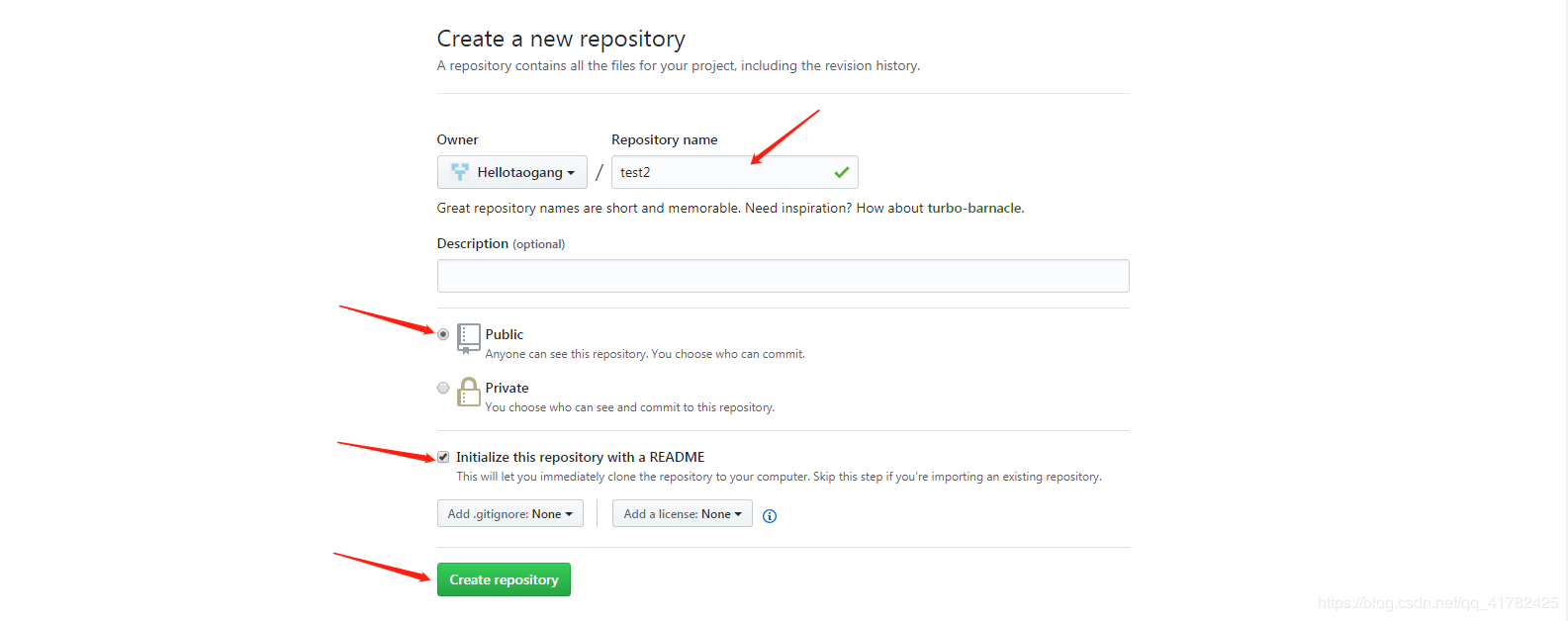
博主這里準備創建一個test2倉庫,用于測試,如下圖
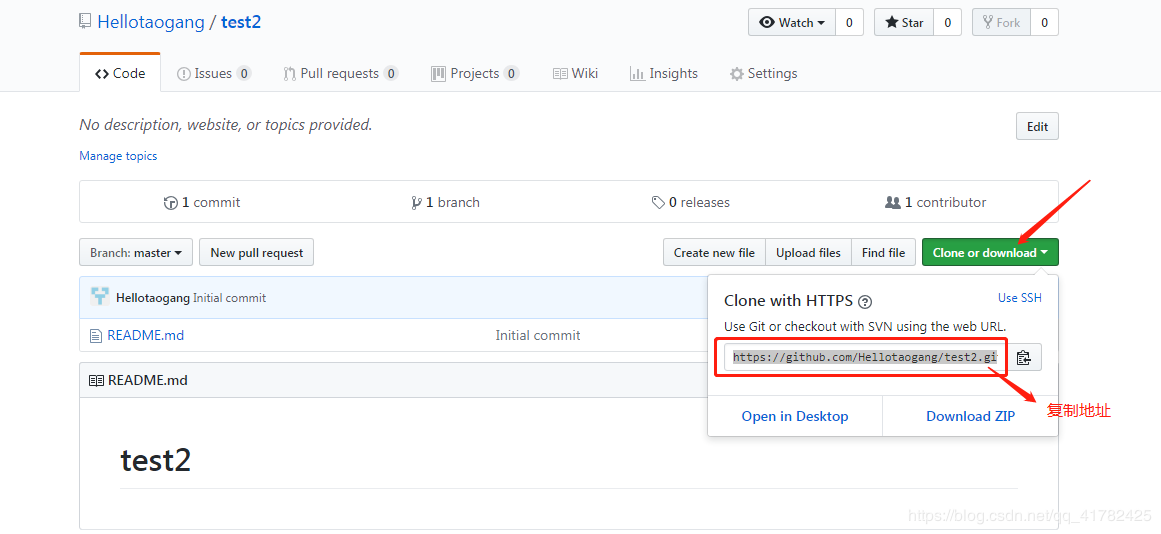
復制HTTPS地址,如下圖
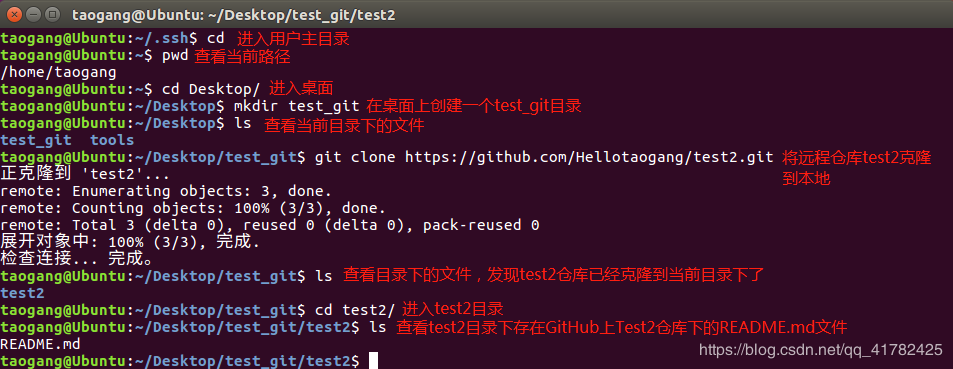
step1:將github上的項目,克隆到本地一份
step2:將本地文件git到GitHub遠程倉庫
說明:在上一級目錄下創建test目錄,進入test目錄創建一個hello.txt文件,在該文件中輸入hello github(用于測試),點擊保存

在hello.txt中輸入hello github,右上角點擊保存

回到終端命令窗口,初始化當前目錄為版本庫,添加遠程倉庫并與本地同步,輸入如下圖命令
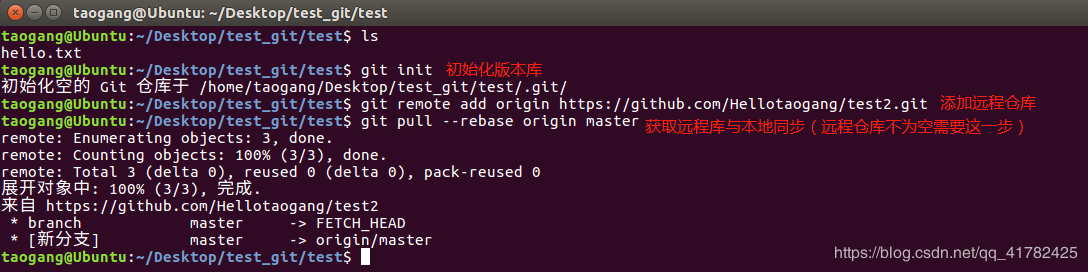
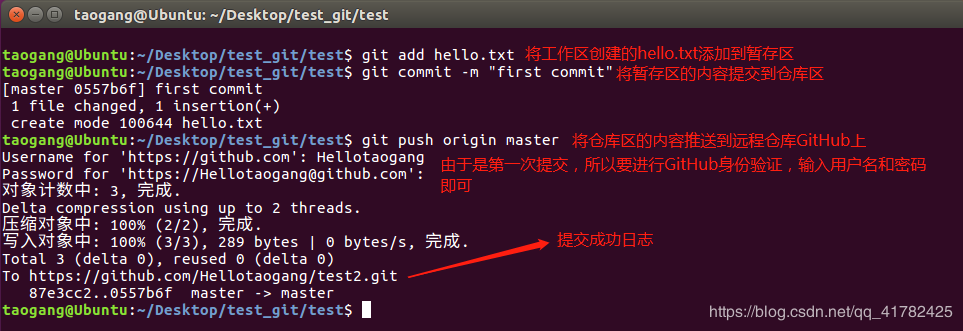
將創建好的hello.txt提交到遠程倉庫上,輸入如下圖命令
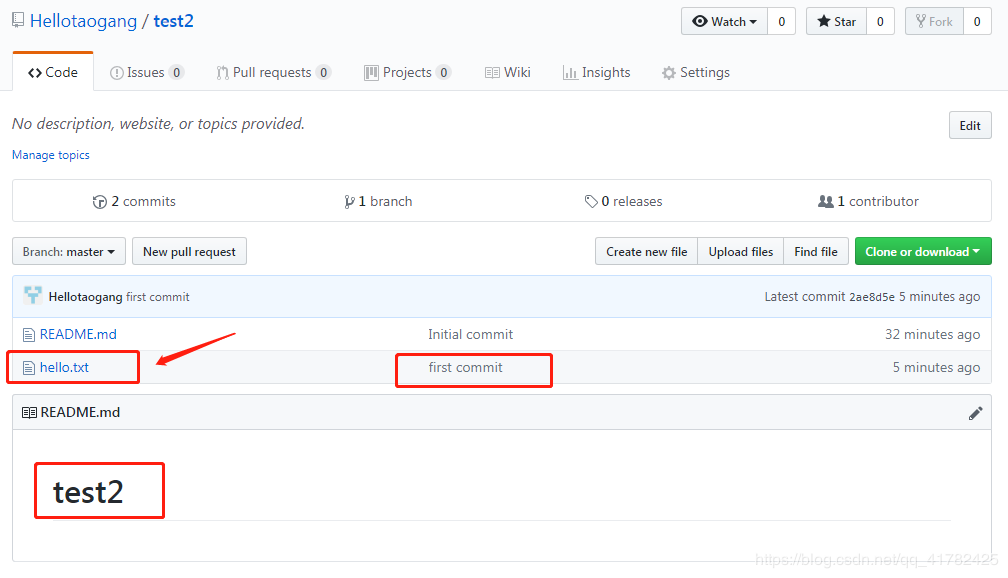
查看GitHub上的test2倉庫,發現提交的hello.txt文件,提交成功
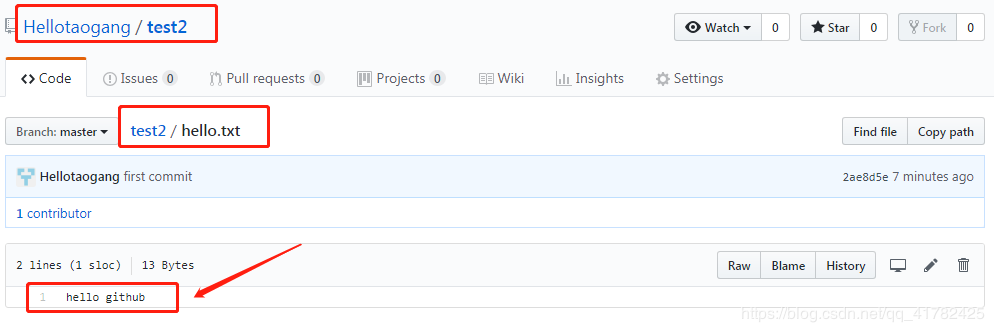
點擊hello.txt文件,查看內容
總結:Linux(Ubuntu)與Windows上Git用法是一樣的,在Windows安裝的Git無法就是裝了Unix的終端(Git考慮到Windows用戶),畢竟Linux操作系統內核為shell,而Windows是NT,安全性完勝Windows。
到此這篇關于Linux/Ubuntu Git從安裝到使用的方法步驟的文章就介紹到這了,更多相關Linux/Ubuntu Git安裝內容請搜索好吧啦網以前的文章或繼續瀏覽下面的相關文章希望大家以后多多支持好吧啦網!
相關文章:
 網公網安備
網公網安備