文章詳情頁
Mac OSX 10.12系統里沒有任何來源選項怎么解決
瀏覽:165日期:2024-04-24 09:01:56
Mac OSX 10.12系統的任何來源選項不見了怎么辦?Mac OSX 10.12系統里沒有任何來源選項怎么解決?如果你已經升級到了macOS Sierra,你肯定會發現許多第三方應用都不能安裝了,在升級了macOS Sierra (10.12)版本后在“安全性與隱私”中不再有“任何來源”選項。好吧啦網小編在這里就教大家在macOS Sierra系統中如何打開“任何來源選項。
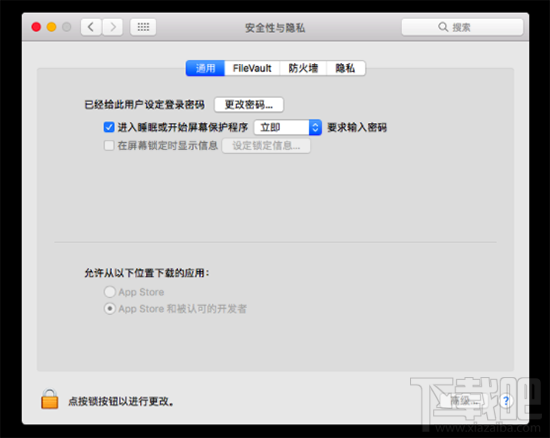
大家都知道,macOS Sierra之前的系統也是需要手動去打開應用程序-系統偏好設置-安全性和隱私-通用里勾選任何來源,這樣操作之后才能打開第三方應用。而到了macOS Sierra同樣如此,但是默認是不顯示的。
這里就來小編教大家如何開啟任何來源選項:
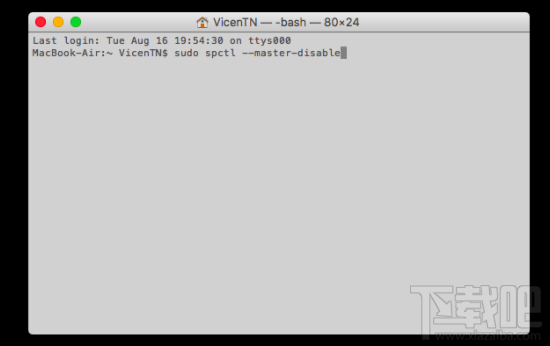
1.打開應用程序-實用工具-終端;
2.復制以下代碼(紅色處注意是兩個-)到終端中,回車(輸入電腦密碼):
sudo spctl master-disable
3.打開應用程序-系統偏好設置-安全性和隱私-通用,消失的任何來源終于出現了(默認應該勾選了);
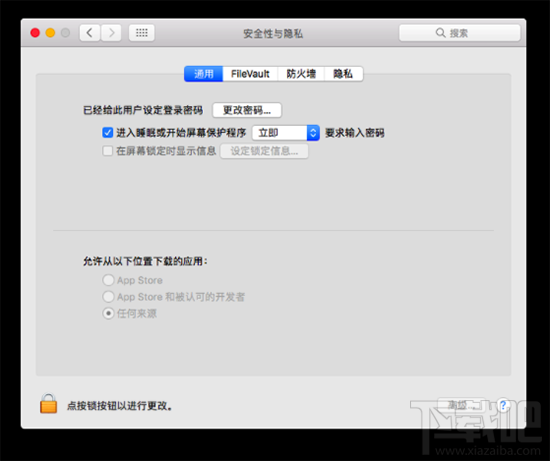
4.盡情的安裝第三方軟件吧!
當然,如果你不喜歡用終端輸入命令的方式打開任何來源選項,你也可以通過另一種方法來打開第三方應用程序: 按住Control鍵并點按或右鍵點按該app的圖標,點擊打開即可出現“打開”選項,是不是也很方便?大家按照自己的喜歡選擇這兩種方法即可在macOS Sierra下打開第三方應用。
以上就是Mac OSX 10.12系統里沒有任何來源選項怎么解決的教程了,希望能幫到你
標簽:
Mac OS系統
相關文章:
排行榜

 網公網安備
網公網安備