文章詳情頁
Win11 Build預覽版25276怎么啟用新版文件管理器?
瀏覽:369日期:2022-06-01 16:06:36
微軟面向 Dev 頻道的 Windows Insider 項目成員,日前 2023 年第 1 個 Win11 Dev 預覽版 Build 25272。該預覽版主要內容是修復 BUG,不過隱藏了重新設計的文件管理器。
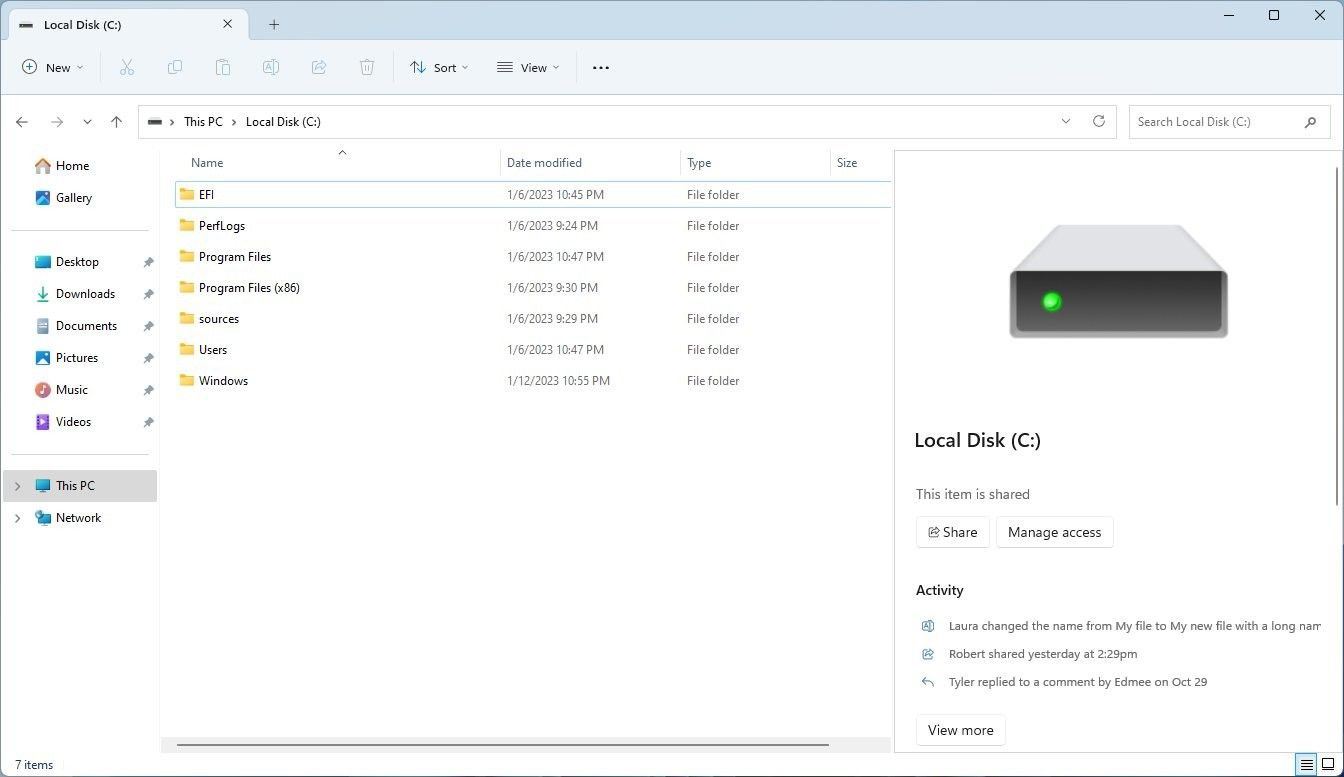
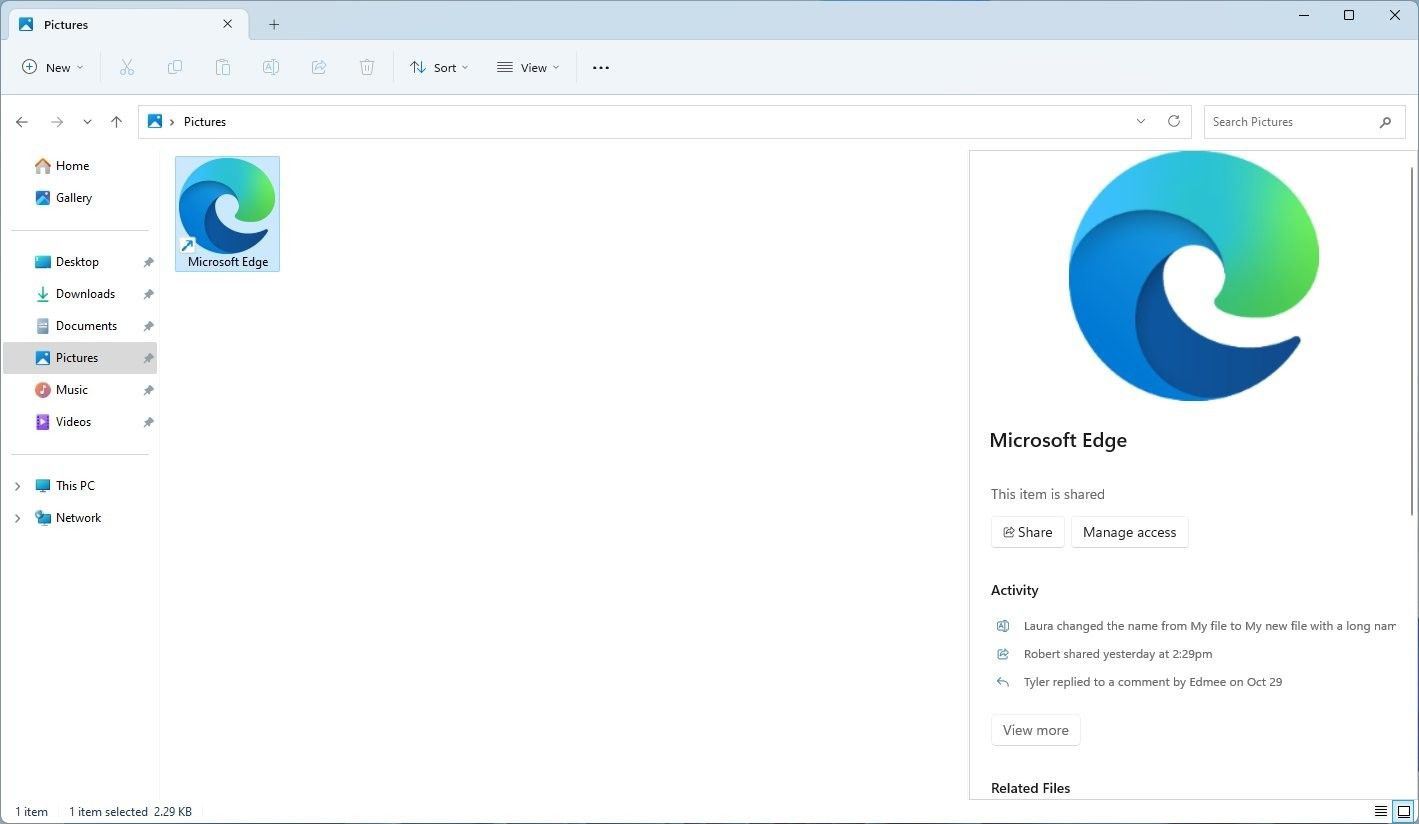
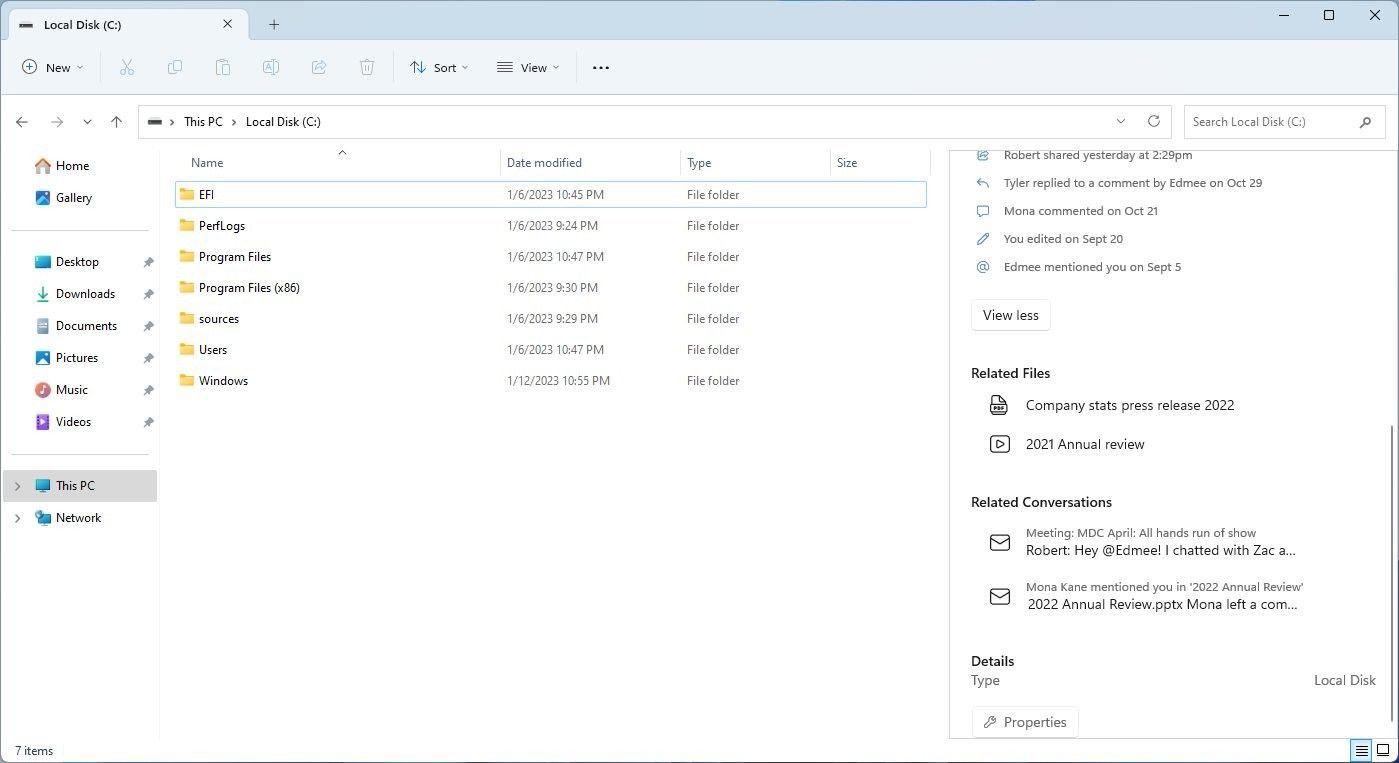
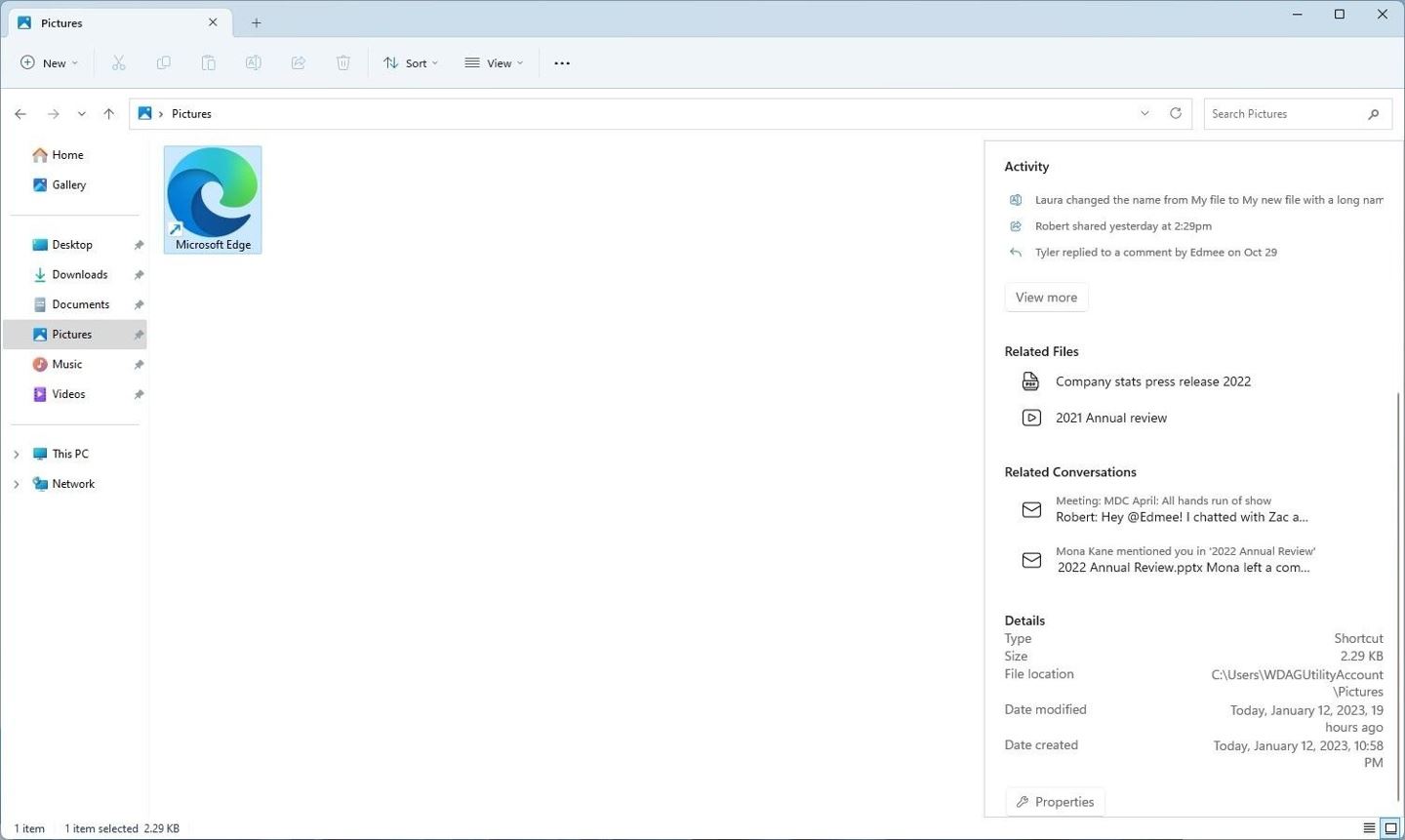
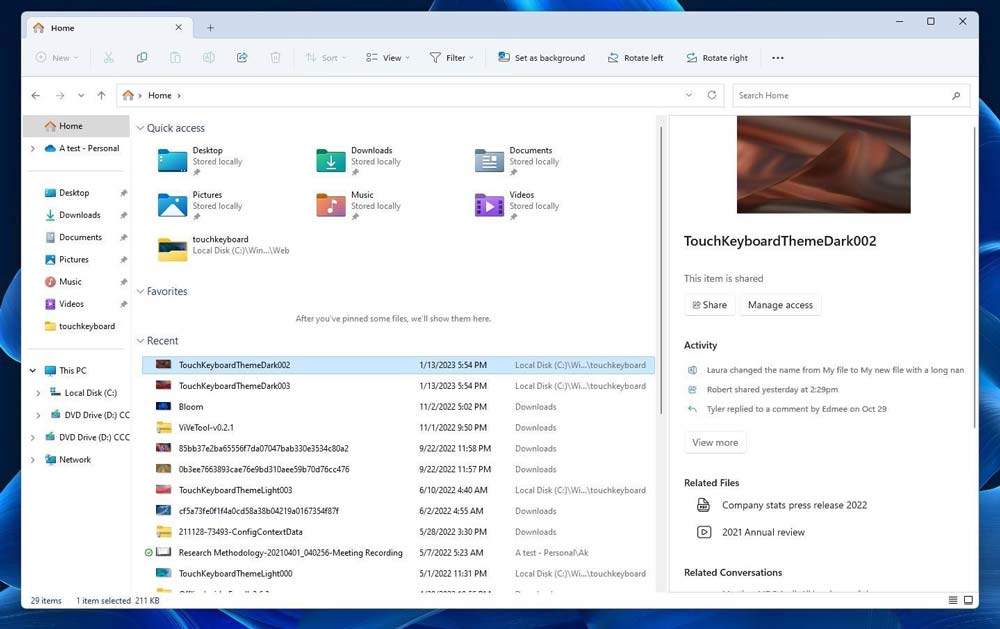
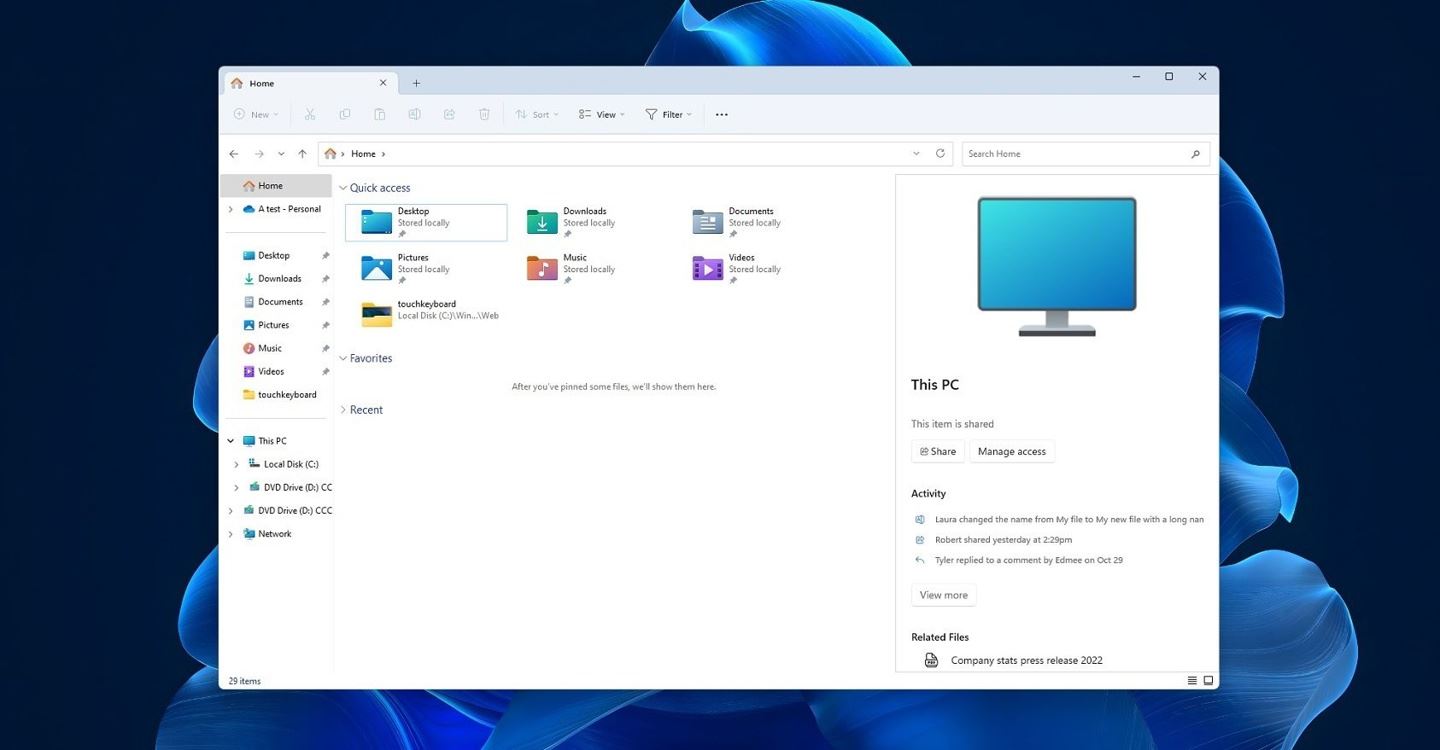
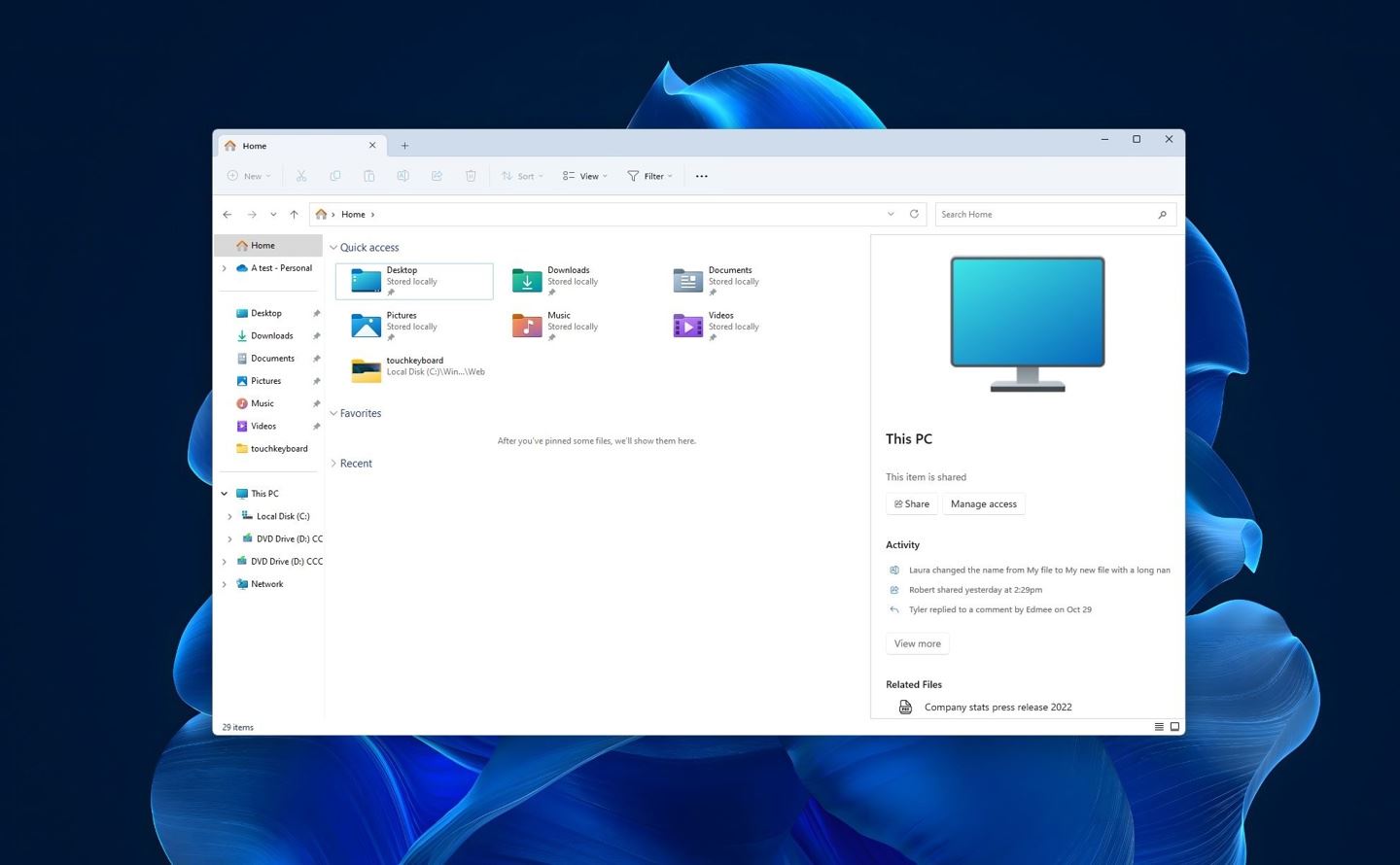
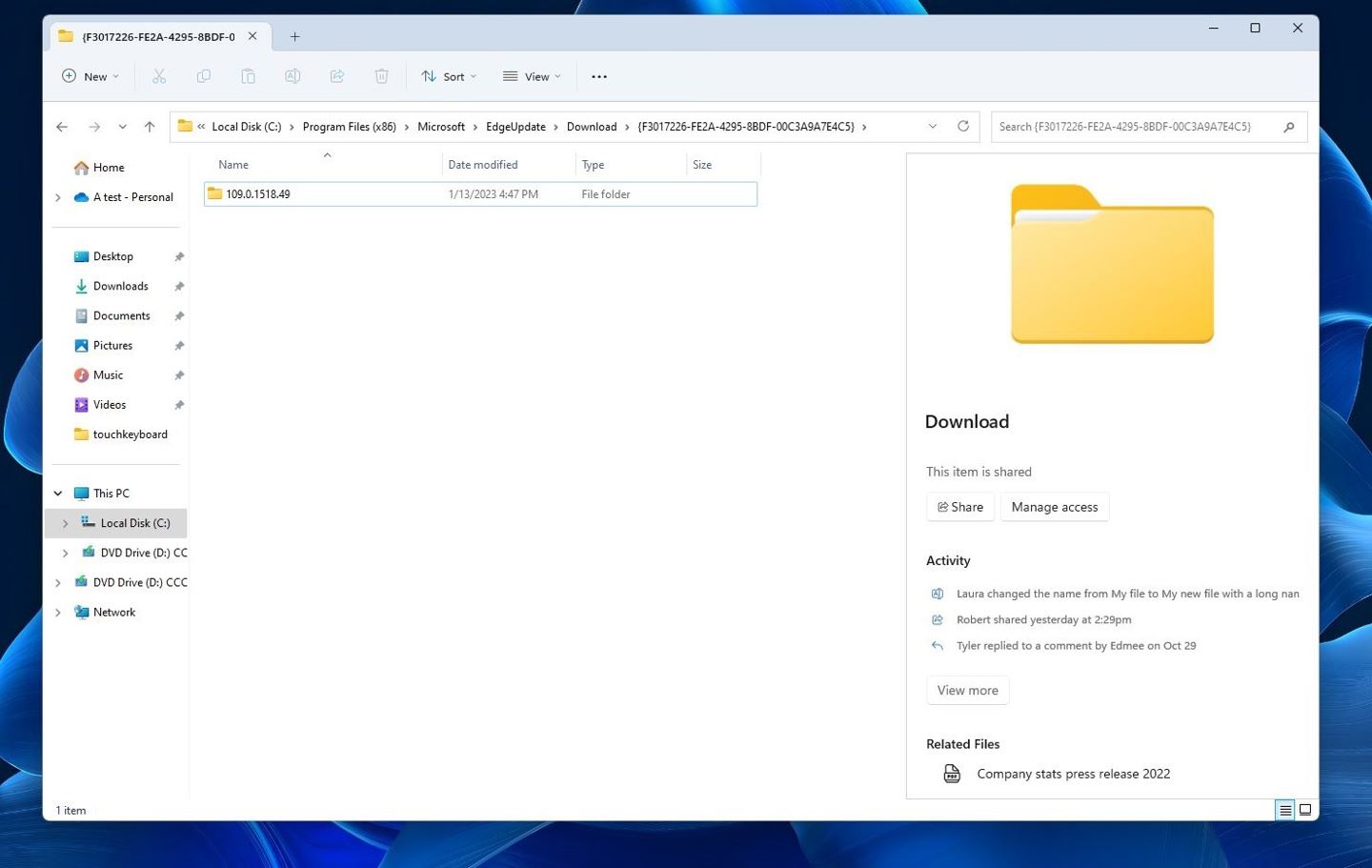
微軟昨日再次面向 Dev 頻道發布了 Win11 Build 25276 版本更新,為更多用戶開放了重新改進的文件管理器。文件資源管理器正在獲得主頁和詳細信息窗格的新改進,其中包括“見解”、“建議”、“活動”、“屬性”、“相關文件”、“保護”和“共享狀態”。
新版文件管理器在 Win11 Build 25276 上默認沒有啟用,不過我們網友可以通過 ViveTool 工具進行啟用:
1. 從 GitHub 頁面下載 Vivetool 工具,然后解壓縮到任意文件夾,但需要記住該文件夾路徑(例如 C:\Program Files (x86)\ViVeTool-v0.3.2)
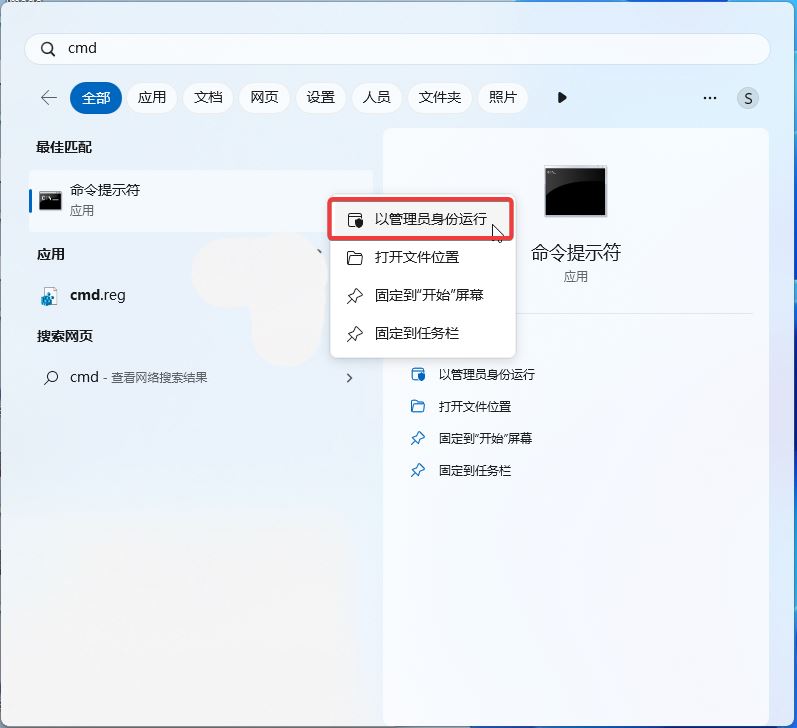
2. 按下 Win 鍵(或者使用鼠標)打開開始菜單,輸入“cmd”,然后選擇“以管理員權限”打開命令提示符
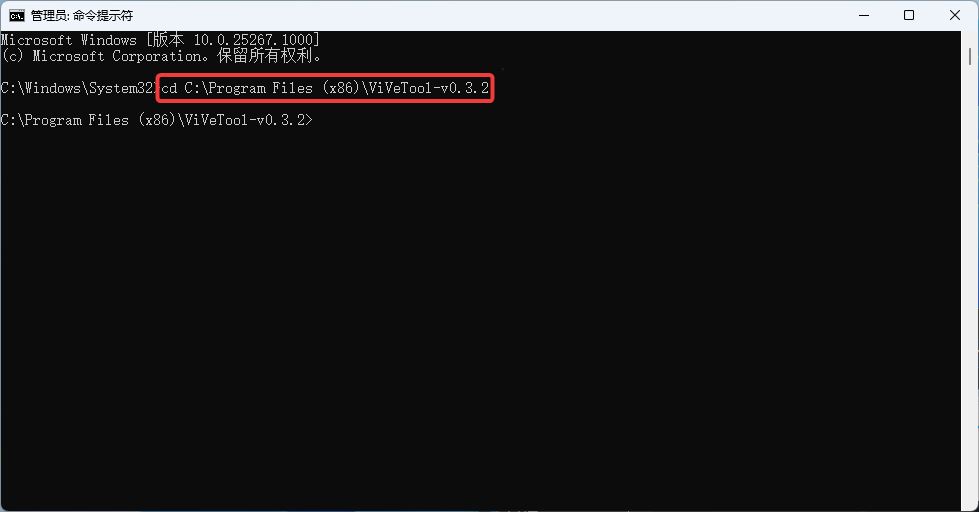
3. 使用 cd 命令跳轉到 ViveTool 文件夾,例如“cd C:\Program Files (x86)\ViVeTool-v0.3.2”
4. 然后輸入 vivetool /enable /id:38613007。如果使用的是 PowerShell,那么命令是 .\vivetool /enable /id:38613007
5. 重啟電腦
相關文章:
1. Win11玩不了lol怎么辦 Win11支持英雄聯盟游戲嗎2. Win11重置失敗未做更改怎么辦?Win11重置失敗未做更改五種解決方法3. Win11怎么恢復Win10而不影響文件4. 微軟Windows Server VNext預覽版25276發布(附ISO鏡像下載)5. Win11 正式版 Build 22621.1105一月累積更新補丁KB5022303發布(附完整更新日志)6. win11注冊表編輯器打開教程7. Redmi如何安裝Win11系統?Redmi安裝Win11系統的教程8. win11系統開機黑屏轉圈進不去的解決方法9. win11鼠標右鍵怎么打開所有選項?10. Win11綠屏了怎么辦?Win11綠屏解決方法
排行榜

 網公網安備
網公網安備