文章詳情頁(yè)
VMware虛擬機(jī)安裝win10的方法
瀏覽:3日期:2024-05-29 14:04:00
工具/材料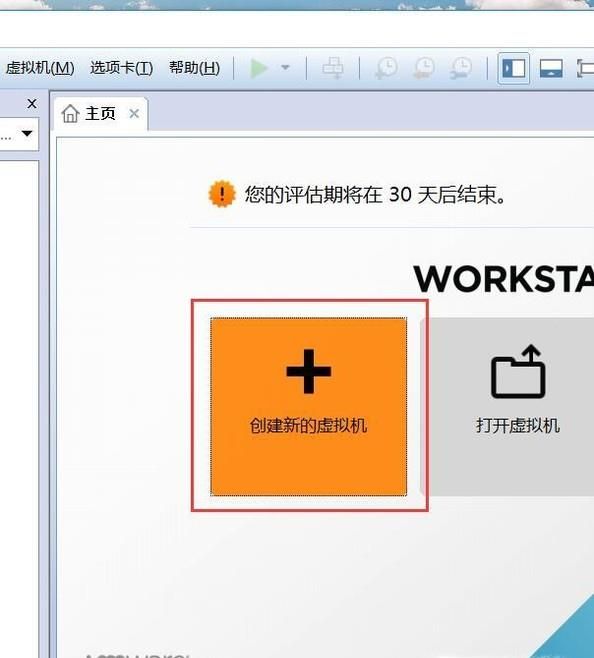
VM虛擬機(jī)軟件
操作方法01、首先,我們打開(kāi)VM虛擬機(jī)軟件,在軟件主界面中選擇“創(chuàng)建新的虛擬機(jī)”菜單選項(xiàng)。
02、接下來(lái),我們點(diǎn)擊軟件頁(yè)面中的“典型安裝”,點(diǎn)擊“下一步”按鈕。
03、接下來(lái),選擇好Win10系統(tǒng)安裝鏡像文件,然后點(diǎn)擊“下一步”按鈕。
04、這里我們選擇安裝的操作系統(tǒng)為Windows 10 64位系統(tǒng),然后點(diǎn)擊“下一步”按鈕。
05、接下來(lái)選擇虛擬機(jī)安裝文件存儲(chǔ)位置,默認(rèn)為C盤(pán)軟件安裝目錄下,我們可以修改為其他磁盤(pán),也可以保持默認(rèn),點(diǎn)擊“下一步”按鈕。
06、接下來(lái),將劃分安裝的Win10虛擬系統(tǒng)所占用的磁盤(pán)空間,建議保持默認(rèn)設(shè)置,點(diǎn)擊“下一步”按鈕。
07、接下來(lái),我們就初步完成了設(shè)置項(xiàng)目,在該頁(yè)面中點(diǎn)擊“完成”按鈕。
08、接下來(lái),在新建的虛擬機(jī)頁(yè)面中,點(diǎn)擊“開(kāi)啟此虛擬機(jī)”選項(xiàng)。
09、接下來(lái),VM軟件將開(kāi)始引導(dǎo)操作系鏡像文件,進(jìn)入Win10系統(tǒng)虛擬機(jī)安裝階段了。
標(biāo)簽:
Windows系統(tǒng)
win10
相關(guān)文章:
1. win7屏幕休眠時(shí)間更改教程2. Vm虛擬機(jī)無(wú)法安裝Win11系統(tǒng)怎么辦?Vm虛擬機(jī)安裝Win11圖文教程3. 海爾S500筆記本U盤(pán)怎樣安裝win10系統(tǒng) 安裝win10系統(tǒng)步驟說(shuō)明4. Win7系統(tǒng)使用的不是Administrator管理員賬號(hào)怎么回事?5. win10系統(tǒng)出現(xiàn)鼠標(biāo)失靈詳細(xì)解決方法6. win7任務(wù)欄顏色更改教程7. windows 2003中給用戶文件指派登錄腳本8. Unix系統(tǒng)中文件管理和文件權(quán)限設(shè)置教程9. Windows 7節(jié)省電池電量的九個(gè)途徑10. win11pro是什么版本
排行榜

 網(wǎng)公網(wǎng)安備