PC電腦安裝蘋果操作系統MAC OS X
01、首先我們需要為snow leopard這樣的一個安裝系統準備足夠的空間,它分為系統盤至少20G來進行運行,另一個就是存放系統安裝文件的文件盤推薦10G左右,如果你的電腦有足夠的空間或者提前準備好了。就不需要做這一步
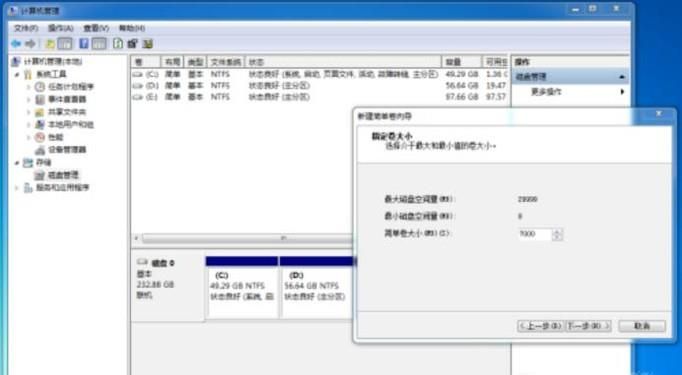
02、在這里我們使用電腦的控制面板功能——計算機管理——磁盤管理,在磁盤管理里面使用壓縮卷功能給系統進行磁盤分區以獲取足夠的磁盤空間
03、然后我們需要將阻礙在PC上引導的引導層部分剝離。然后將安裝文件放進準備的文件分區內。生成不包含引導層的DMG文件,這里需要用到工具HFS-Explorer。安裝并運行HFS-Explorer之后,首先點擊"File"—>"Load file system from file",然后選擇下載的鏡像文件,筆者這里是Mac OS X install DVD.iso。如果這里的源鏡像是.DMG的話,需要在彈出窗口中勾選含有HFS+那一項,然后點OK即可
04、將文件載入HFS-Explorer瀏覽器中之后,點擊"Tool"—>"Create disk image",選擇保存位置。注意!保存位置不能放置于兩個為Snow Leopard準備的分區內。可以放置在其他分區
05、之后就會生成一個新的.DMG文件,現在我們需要工具“Leopard硬盤安裝助手”將它放入10G的文件分區里面
06、啟動安裝助手,在鏡像文件一欄載入你剛才生成的新DMG文件,目標分區選擇為Snow Leopard安裝文件準備的分區,然后將下面的三個復選框對鉤去掉并點擊寫入。這時候有需要等待數分鐘或10多分鐘,仍然取決于你電腦的整體性能和磁盤性能。完成后確認一下日志列表中是否出現了Change Partition type to AF: success字樣,這句話表示已經將該分區類型標記成AF標簽,Mac OS X可以存取的分區。
07、這里又需要第三方工具來引導這個Mac OS X文件安裝盤才能開始安裝系統,在這里我們用BootThink進行引導安裝。安裝BootThink之后,會在C盤根目錄生成一個Darwin文件夾,如果BootThink在引導過程中出現了問題,或者你感覺Bootthink工作不正常,都可以在管理員模式運行下直接通過該文件夾中的install.bat批處理進行重新安裝
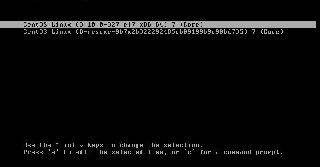
08、上述操作完滿完成以后重啟計算機你就可以看到如下界面,在這里你就可以選擇用ios.或者win操作系統了
特別提示電腦里的文件一定要用硬盤進行備份
相關文章:
 網公網安備
網公網安備