Win10系統開機黑屏怎么辦 開機黑屏的修復方法
01、電腦開機時一直按F8,直到進入安全模式。
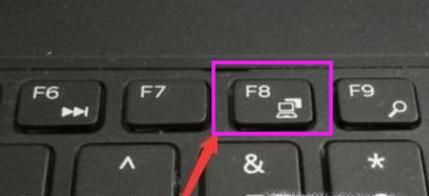
02、進入到安全模式后,如果在黑屏之前安裝過什么就可在安全模式中將軟件卸載刪除,如果未解決就繼續下面的步驟。
03、win+R快捷鍵打開運行窗口,輸入msconfig。
04、如圖所示,勾選有選擇的啟動,再取消下方的加載啟動服務、加載啟動項的勾選。
05、再點擊上方的“服務選項卡”,勾選下方的隱藏所有Microsoft服務,選擇全部禁用。
06、再點擊啟動選項卡 ,點擊打開任務管理器,將啟動下面的程序全部禁用。
情況2:win10開機黑屏只有鼠標01、同時按下win+R鍵打開運行窗口,輸入taskmgr,點擊確定。
02、彈出任務管理器,然后點擊左上角的【文件】,在彈出的菜單中選擇【新任務】。
03、輸入Explorer.exe,勾選下面的“以系統管理權限創建此任務”,點擊【確定】。這樣一來,開機黑屏只有鼠標的問題就解決了。
情況3:Win10開機黑屏時間長01、普通用戶的電腦文件后綴名默認是隱藏的。首先,我們就需要把文件后綴名顯示出來,雙擊此電腦,進入資源管理器。
02、接下來,點擊查看,這時候會出現一個工具欄,再點擊選項。圖中有步驟,照著做就行。
03、在彈出的窗口里在上面的標簽上選擇查看,接著找到“隱藏已知文件的擴展名”,取消勾選。
04、接著我們回到桌面,在空白位置右鍵新建一個文本文檔。我們可以看到這個文本文檔的后綴名是.txt。
05、這一步比較關鍵,在文本文檔中添加如下代碼:Windows Registry Editor Version 5.00[HKEY_LOCAL_MACHINESYSTEMControlSet001ControlClass{4D36E968-E325-11CE-BFC1-08002BE10318}0000]"EnableULPS"=dword:00000000[HKEY_LOCAL_MACHINESYSTEMControlSet001ControlClass{4D36E968-E325-11CE-BFC1-08002BE10318}0001]"EnableULPS"=dword:00000000保存退出。
06、修改文件名為1.reg,修改的時候彈出一個窗口點確定即可。雙擊1.reg,這時候也會彈出一個窗口點確定即可。接下來我們重啟計算機,此后win10系統開機不再黑屏。
相關文章:

 網公網安備
網公網安備