文章詳情頁
Win10任務(wù)欄不顯示打開的應(yīng)用怎么辦?Win10任務(wù)欄不顯示打開的應(yīng)用的解決方法
瀏覽:217日期:2022-07-03 09:20:42
正常的情況下Win10系統(tǒng)的電腦右下角會(huì)顯示出應(yīng)用的圖標(biāo),但有一些小伙伴因?yàn)橐恍╁e(cuò)誤的操作導(dǎo)致沒有顯示,那么碰到這種問題應(yīng)該怎么辦呢?下面就和小編一起來看看有什么解決方法吧。
Win10任務(wù)欄不顯示打開的應(yīng)用的解決方法
方法一
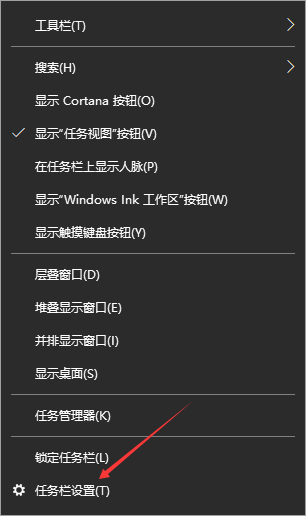
1、使用鼠標(biāo)右鍵單擊任務(wù)欄,在彈出的選框中選擇“設(shè)置”按鈕。
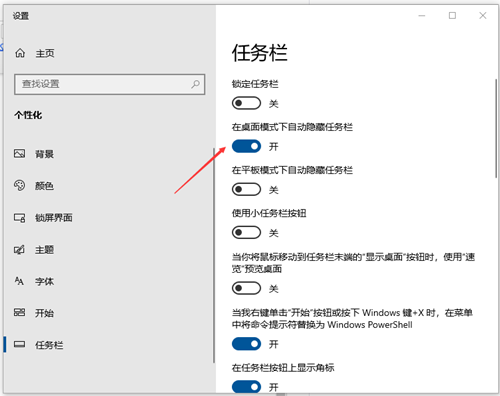
2、在彈出的任務(wù)欄設(shè)置界面中將“在桌面模式下啟動(dòng)隱藏任務(wù)欄”選項(xiàng)設(shè)置為“關(guān)閉”模式。
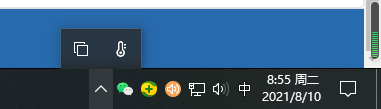
3、即可看到任務(wù)欄出來了。
方法二
1、利用鍵盤上的Ctrl+Alt+Del按鍵將任務(wù)管理器界面打開。
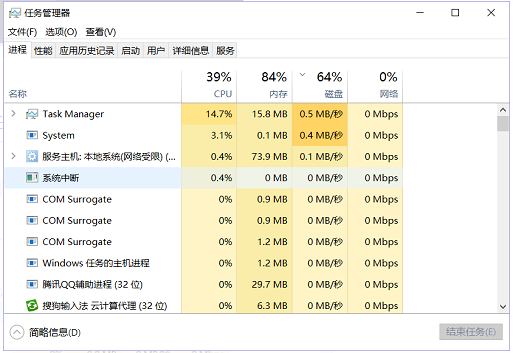
2、隨后在【詳細(xì)信息】選項(xiàng)卡中找到叫做:explorer的服務(wù),使用鼠標(biāo)右鍵單擊它,選擇“結(jié)束任務(wù)”選項(xiàng)即可。
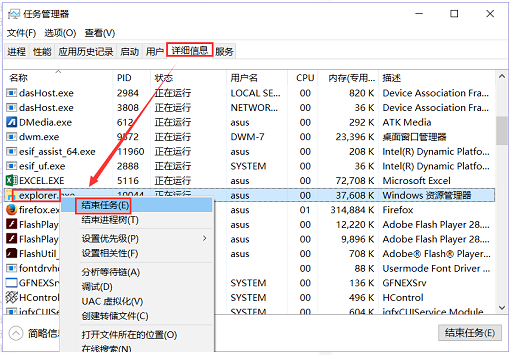
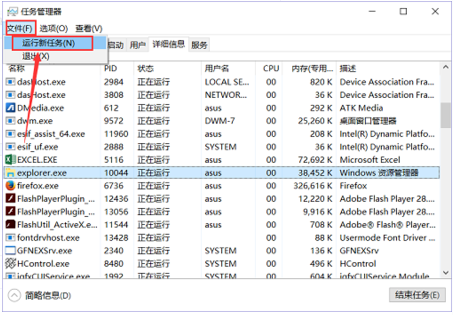
3、緊接這單擊左上角的“文件”-“運(yùn)行新任務(wù)”選項(xiàng)。
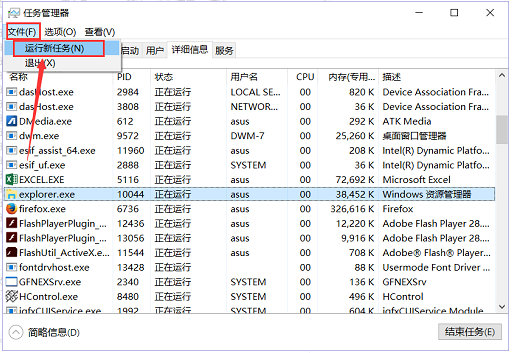
4、在彈出的新建界面中創(chuàng)建一個(gè)新的explorer程序。
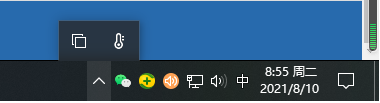
5、即可看到任務(wù)欄出來了。
標(biāo)簽:
Windows系統(tǒng)
win10
相關(guān)文章:
1. Win10系統(tǒng)注冊表查找定位方法2. Windows10純凈版系統(tǒng)右鍵新建沒有office選項(xiàng)怎么解決?3. Win7旗艦版怎么更改物理地址4. Win10系統(tǒng)提示未能成功安裝設(shè)備驅(qū)動(dòng)程序怎么辦?5. win11鼠標(biāo)右鍵怎么打開所有選項(xiàng)?6. win7文件夾怎么設(shè)置密碼?win7文件夾設(shè)置密碼方法教程7. Centos7 yum安裝git服務(wù)器8. Win7電腦如何進(jìn)行截圖 具體操作步驟9. Unix系統(tǒng)中文件管理和文件權(quán)限設(shè)置教程10. Win11重置失敗未做更改怎么辦?Win11重置失敗未做更改五種解決方法
排行榜

 網(wǎng)公網(wǎng)安備