如何使用和自定義Windows11快速設(shè)置菜單?
在Windows10中,當您單擊右下角的通知區(qū)域圖標時,它會打開操作中心。它具有方便的快速訪問圖標,用于顯示大量常用的Windows設(shè)置,例如藍牙、飛行模式等。但是,Windows10操作中心功能有點笨重。微軟已經(jīng)在Windows11中更換了它,將操作中心變成了快速設(shè)置菜單。
Windows11快捷菜單如何工作?
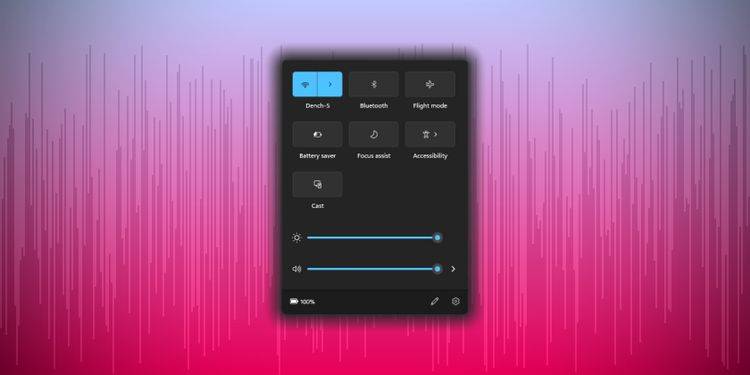
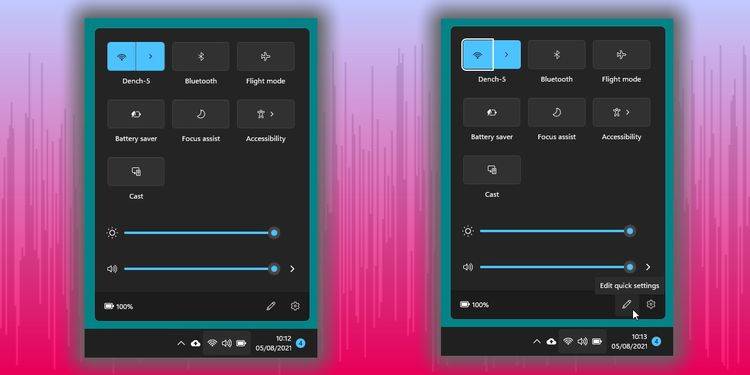
快速設(shè)置與操作中心非常相似。您仍然可以通過任務(wù)欄訪問設(shè)置,盡管您現(xiàn)在單擊狀態(tài)圖標(Wi-Fi、電池、揚聲器等)而不是通知中心圖標。此外,操作中心快捷方式Win+A現(xiàn)在可以打開快速設(shè)置菜單。
Windows11快捷菜單中的默認選項包括Wi-Fi連接、藍牙連接、對焦輔助、飛行模式、輔助功能和投射。選擇一個選項以將其打開或關(guān)閉。對于Wi-Fi按鈕,它將連接到之前的Wi-Fi連接,同樣,藍牙圖標將連接到任何可用的硬件。
在快速菜單的底部,您還會找到音量和亮度滑塊。
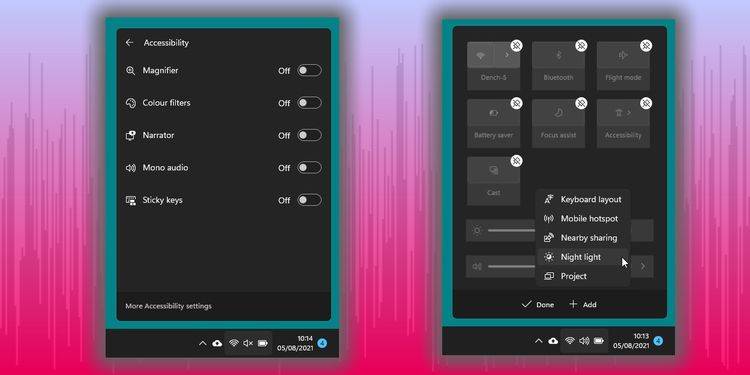
一些菜單也打開子菜單。例如,選擇“輔助功能”會顯示更多選項,例如“放大鏡”、“講述人”等。同樣,選擇Wi-Fi菜單將打開Wi-Fi連接選項,允許您選擇不同的Wi-Fi連接。
如何自定義Windows11快捷菜單?
自定義快速菜單是一個簡單的過程。
打開快捷菜單。
選擇鉛筆圖標。
點擊添加按鈕。
從快速菜單設(shè)置中選擇。
選項包括:
鍵盤布局
移動熱點
附近分享
小夜燈
項目
旋轉(zhuǎn)鎖定
連接
對于您選擇的每個快速菜單選項,菜單將自動展開。
或者,您也可以使用鉛筆圖標從快速菜單中刪除設(shè)置。
打開快捷菜單。
點擊鉛筆圖標。
點擊大頭針圖標以刪除快速菜單設(shè)置。
刪除設(shè)置后,您會在快速菜單選項列表中找到它(如果您想將其重新添加到列表中)。
Windows11快速菜單是否比操作中心更好?
是的,總體而言,QuickMenu比老化的ActionCenter更好。Windows11光滑的弧形窗口和快速加載菜單意味著快速菜單位于操作中心之外。
公平地說,它們非常相似,盡管快速菜單現(xiàn)在將子菜單帶到桌面以便于訪問。以前,這些菜單只能在Windows設(shè)置應(yīng)用程序中訪問,這是一個明顯的好處。
將快速菜單及其設(shè)置與Windows通知分開也是一項改進,可在您進行設(shè)置時節(jié)省屏幕空間。因此,快速菜單是更廣泛的通知和快速訪問日歷改革的一部分。這些菜單中的每一個現(xiàn)在都顯示為自己的功能,而不是捆綁到一個大面板中。
Windows11已啟動并具有新功能
盡管Windows11快速菜單只是一個小小的改進,但它是使新操作系統(tǒng)更易于使用的又一步,并且在此過程中更具視覺吸引力。
相關(guān)文章:
1. 海爾S500筆記本U盤怎樣安裝win10系統(tǒng) 安裝win10系統(tǒng)步驟說明2. win7任務(wù)欄顏色更改教程3. windows 2003中給用戶文件指派登錄腳本4. Win10系統(tǒng)提示未能成功安裝設(shè)備驅(qū)動程序怎么辦?5. win10自帶顯示cpu溫度如何顯示在任務(wù)欄6. 深度技術(shù)win7系統(tǒng)賬號密碼不能修改7. Windows7系統(tǒng)怎么防止U盤中病毒?8. MacOS Sierra Siri你身邊的私人助理9. ENZ X36A筆記本U盤怎么安裝win10系統(tǒng) 安裝win10系統(tǒng)方法說明10. Win11重置失敗未做更改怎么辦?Win11重置失敗未做更改五種解決方法

 網(wǎng)公網(wǎng)安備