文章詳情頁(yè)
怎么將小部件圖標(biāo)添加回Windows11任務(wù)欄?
瀏覽:41日期:2022-07-03 17:45:24
怎么將小部件圖標(biāo)添加回Windows11任務(wù)欄?Windows11是Windows操作系統(tǒng)的最新版本,附帶了一項(xiàng)名為Widgets的功能。小部件功能并不是一個(gè)新功能。相反,它是Windows10中可用的“新聞與興趣”功能的升級(jí)版。但是很多用戶不知道如何操作,下面小編就來(lái)告訴大家!
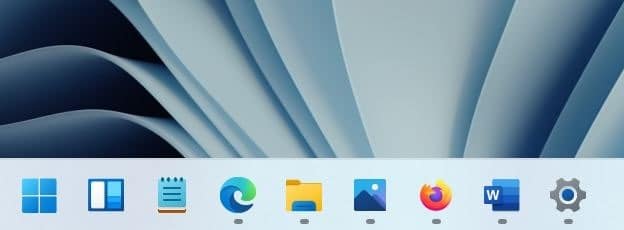
將小部件圖標(biāo)添加回Windows11任務(wù)欄的方法
一、將小部件添加到Windows11任務(wù)欄
第1步:執(zhí)行右鍵單擊任務(wù)欄的空白位置,然后單擊任務(wù)欄設(shè)置,打開(kāi)設(shè)置》個(gè)性化》任務(wù)欄的頁(yè)面。
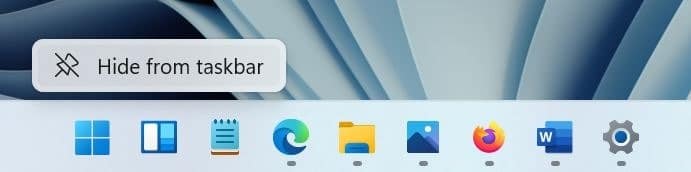
步驟2:在任務(wù)欄項(xiàng)目部分,單擊小部件旁邊的切換按鈕將小部件圖標(biāo)添加到任務(wù)欄。再次單擊它將隱藏任務(wù)欄中的小部件圖標(biāo)。
二、從Windows11任務(wù)欄中隱藏小部件圖標(biāo)
即使從任務(wù)欄中刪除了小部件圖標(biāo),也可以使用Windows徽標(biāo)+W鍵盤(pán)快捷鍵打開(kāi)小部件板。
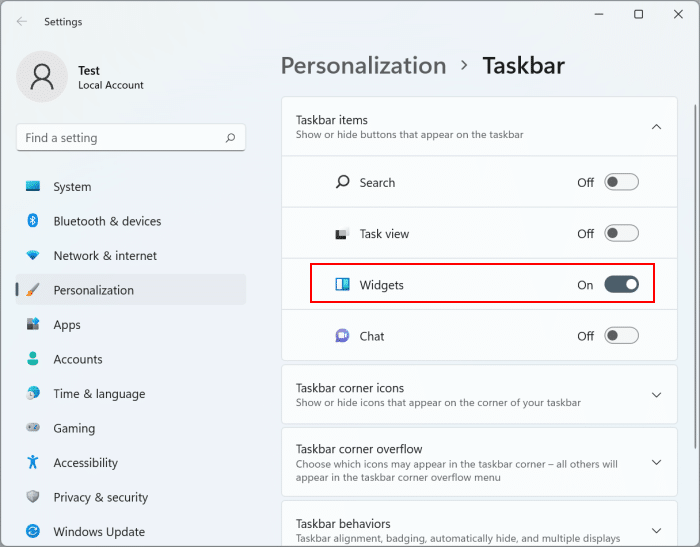
步驟1:要從任務(wù)欄中刪除小部件圖標(biāo),請(qǐng)右鍵單擊小部件圖標(biāo),然后單擊從任務(wù)欄隱藏選項(xiàng)。
三、從Windows11任務(wù)欄中刪除小部件圖標(biāo)的另一種方法
第1步:打開(kāi)設(shè)置應(yīng)用程序。轉(zhuǎn)到個(gè)性化》任務(wù)欄。
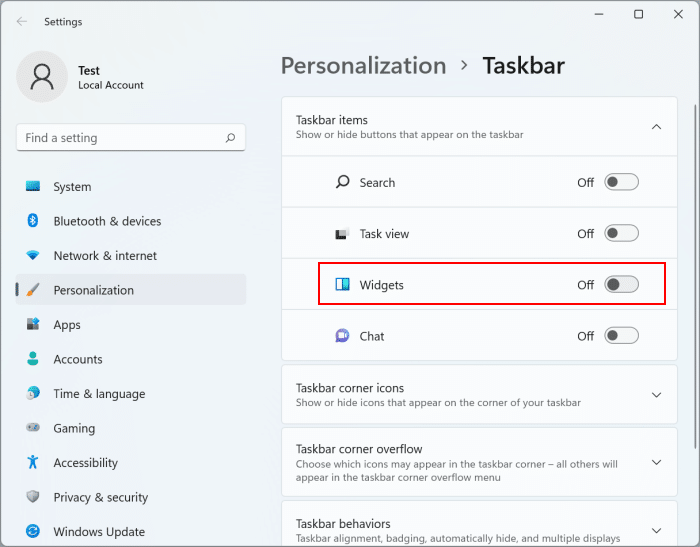
第2步:關(guān)閉小部件以將其從任務(wù)欄中刪除。
標(biāo)簽:
Windows系統(tǒng)
相關(guān)文章:
1. Win10系統(tǒng)更新到一半突然暫停或取消怎么辦?2. Unix系統(tǒng)中文件管理和文件權(quán)限設(shè)置教程3. Win10中打開(kāi)桌面?zhèn)渫浘唧w操作流程4. win11控制面板命令有哪些?win11控制面板命令大全介紹5. 微軟暫停推送Win11 KB5007651更新: 承認(rèn)存在本地安全機(jī)構(gòu)保護(hù)錯(cuò)誤問(wèn)題6. Windows7系統(tǒng)如何給IE瀏覽器歷史記錄加密?給IE瀏覽器歷史記錄加密的方法介紹7. Win7系統(tǒng)重裝后一直顯示是盜版怎么辦?8. win10系統(tǒng)怎么設(shè)置鼠標(biāo)指針在打字時(shí)隱藏? win10隱藏鼠標(biāo)指針的方法9. Centos7 yum安裝git服務(wù)器10. 深度操作系統(tǒng)15.5正式版怎么樣?新增了哪些內(nèi)容?(附下載地址)
排行榜

 網(wǎng)公網(wǎng)安備