文章詳情頁
Win10檢測不到其它顯示器怎么辦?Win10檢測不到其它顯示器的解決辦法
瀏覽:19日期:2022-07-04 08:10:54
有時候我們會因為一些工作原因外接一臺顯示器,但最近有不少小伙伴再說自己Win10系統的電腦另一個顯示器插電后沒有顯示出屏幕,那么碰到這種情況應該怎么辦?下面就和小編一起來看看有什么解決方法吧。
Win10檢測不到其它顯示器的解決辦法
一、更新驅動程序軟件
多數情況下,Windows無法找到第二臺顯示器與顯卡有關。 它不能檢測第二個顯示,因為視頻卡或圖形卡沒有安裝最新的驅動程序。 所以你需要更新驅動程序顯示適配器和顯示器,也許你需要更新或重新安裝NVIDIA驅動程序。
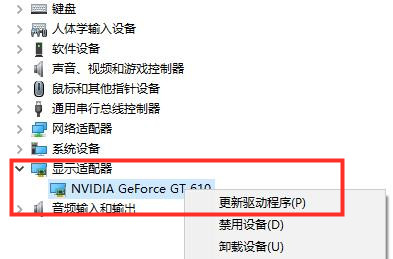
如果更新驅動程序不起作用,您可以重新安裝它們:
1、轉到Windows鍵+ X鍵,然后選擇設備管理器。
2、在“設備管理器”窗口中找到相關人員。 如果您看到一個黃色的感嘆號,請右鍵單擊它,然后選擇“回滾”以回滾驅動程序。
3、如果該選項不可用,請右鍵單擊它并選擇卸載。 重新啟動系統。
4、再次打開設備管理器,然后選擇掃描硬件更改以安裝驅動程序。
二、手動檢測顯示器設置
如果您的操作系統無法檢測到其他顯示器,請右鍵單擊開始,選擇運行,然后在運行框中鍵入desk.cpl,然后按Enter鍵以打開顯示設置。 通常情況下,應該自動檢測第二臺顯示器,如果沒有,您可以嘗試手動檢測。
1、點擊開始按鈕,然后像一個符號的齒輪,打開設置應用程序。
2、進入系統,在顯示選項卡的多顯示器列下,單擊“檢測”。此按鈕可幫助操作系統檢測其他顯示器或顯示器,特別是如果它們是較舊的型號。 您也可以在這里連接到無線顯示器。
相關文章:
排行榜

 網公網安備
網公網安備