文章詳情頁
怎么使用U盤重裝Win10系統?Win10系統U盤重裝教程
瀏覽:27日期:2022-07-04 15:24:55
許多用戶在遇到電腦的一些問題額的時候,經常會遇到一些問題,而有些用戶遇到了電腦崩潰的情況,這個時候就需要使用U盤來重裝電腦系統,下面小編就帶著大家一起看看具體怎么操作吧!
win10系統準備工具:
1、下載好吧啦網一鍵重裝軟件
2、大于10G的U盤一個
3、可以正常上網的電腦一臺
筆記本電腦用U盤重裝win10系統具體教程:
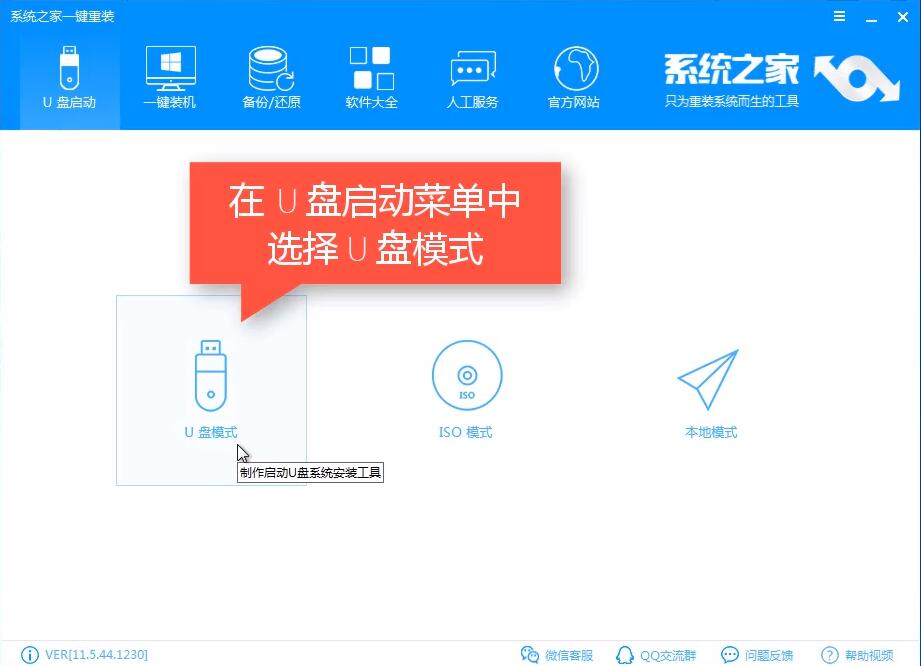
1、打開好吧啦網一鍵重裝系統軟件,進入主界面后我們可以看到好吧啦網一鍵重裝的主要功能,如果在重裝系統過程中遇到疑問還可以聯系人工客服。我們選擇U盤啟動界面下方的U盤模式
筆記本u盤重裝win10圖-2
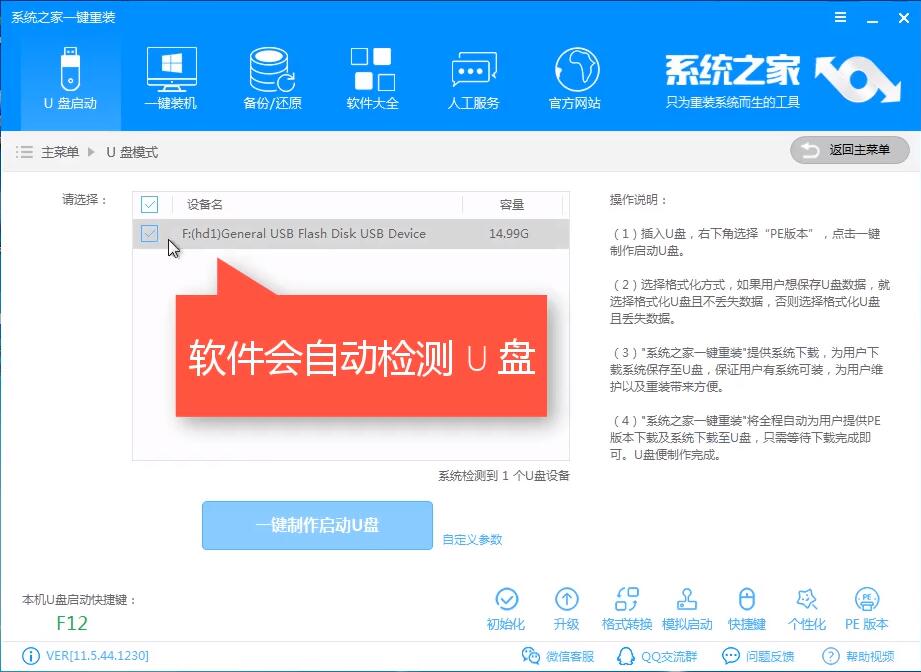
2、設備名選擇U盤盤符,點擊一鍵制作啟動U盤
筆記本電腦圖-3
3、制作U盤啟動盤會格式化U盤,需提前備份好重要文件。點擊確定。
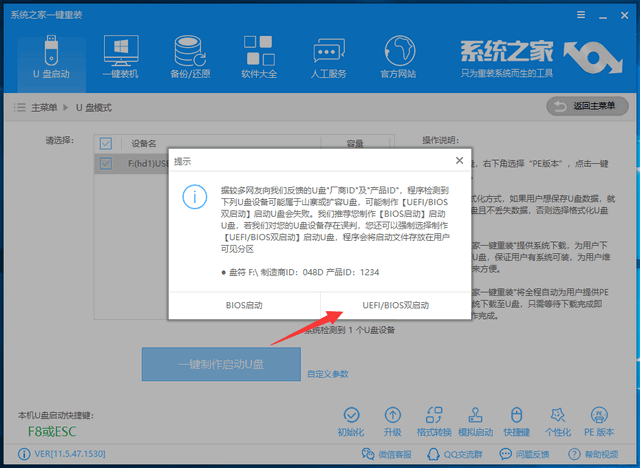
4、出現提示窗口,我們選擇UEFI/BIOS雙啟動
u盤圖-5
5、選擇需要安裝的微軟官方原版win10系統,點擊下載系統且制作U盤。
u盤圖-6
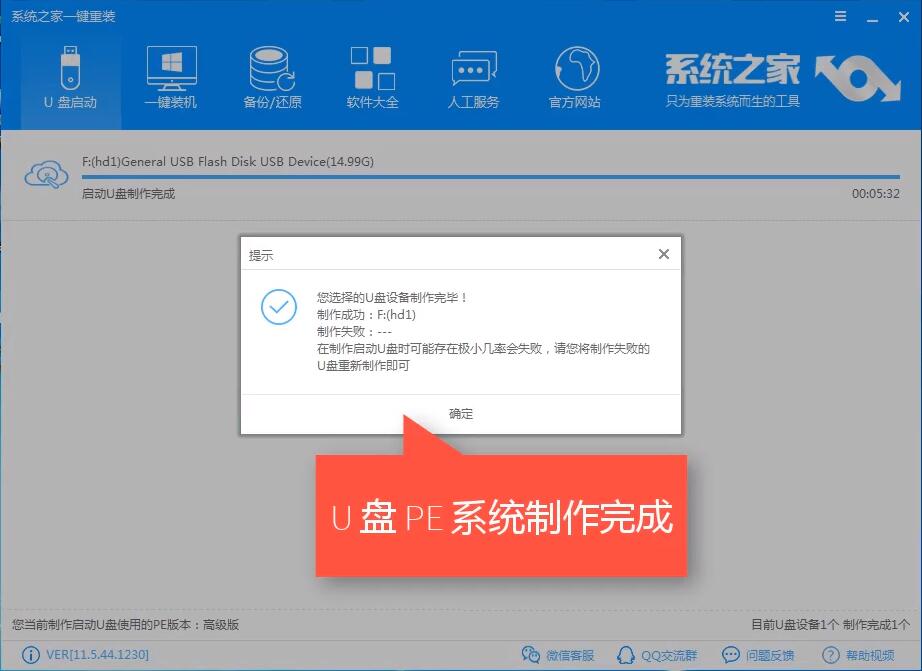
6、等待U盤啟動盤制作完成后將U盤拔出
筆記本u盤重裝win10圖-7
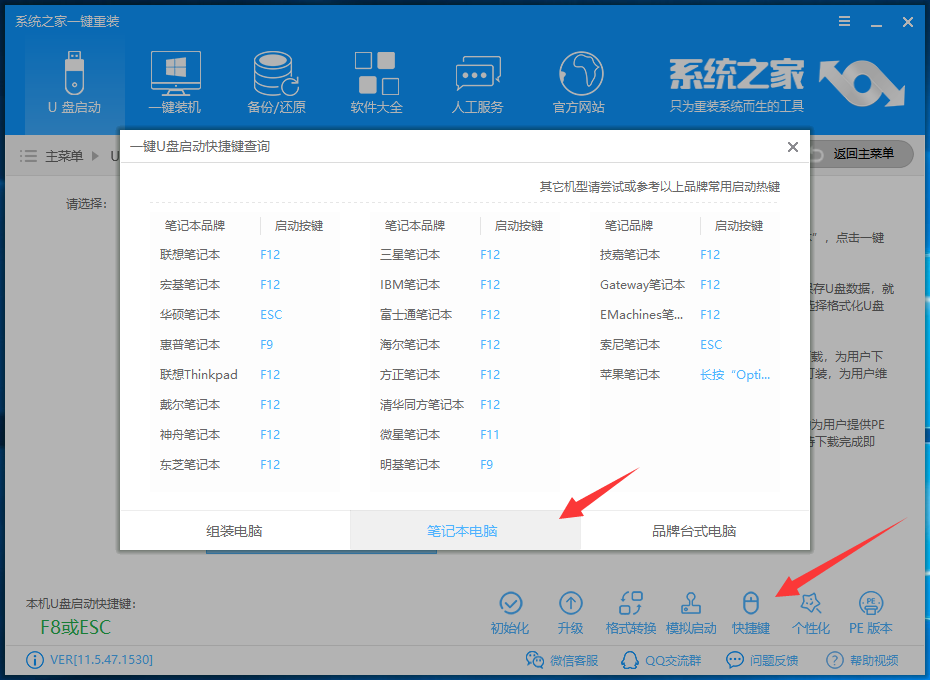
7、如果不知道自己電腦U盤啟動熱鍵的話可以點擊U盤模式下的快捷鍵,根據自己筆記本品牌進行查詢
筆記本電腦圖-8
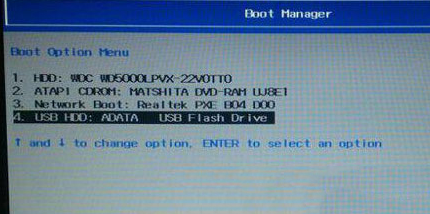
7、將U盤插入開不了機的聯想電腦,重啟電腦,然后立即不停地敲擊U盤啟動熱鍵,然后選擇U盤選項,回車即可。
筆記本電腦圖-9
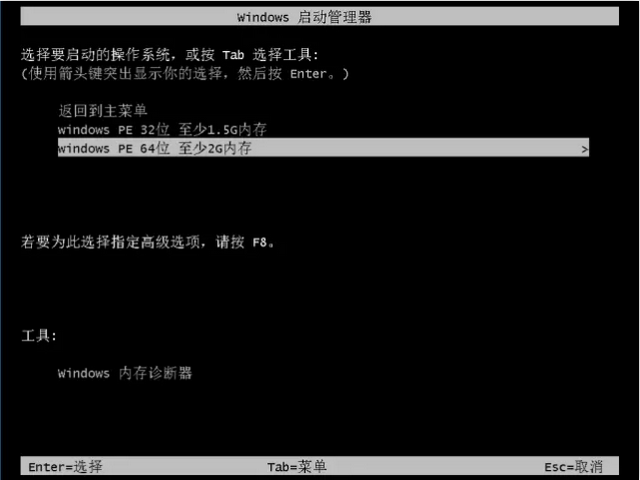
8、進入PE啟動管理器界面選擇64位PE進入
win10系統圖-10
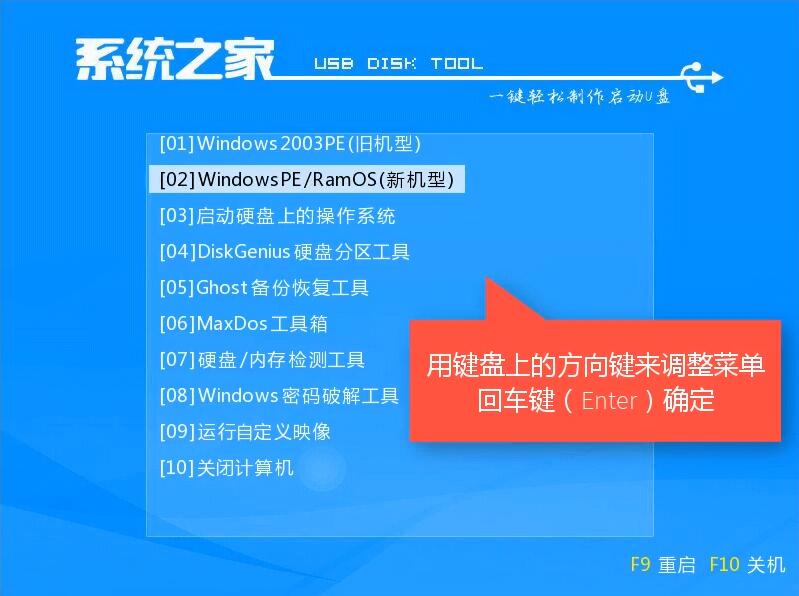
9、進入到好吧啦網PE選擇界面選擇【02新機型】進入PE
筆記本u盤重裝win10圖-11
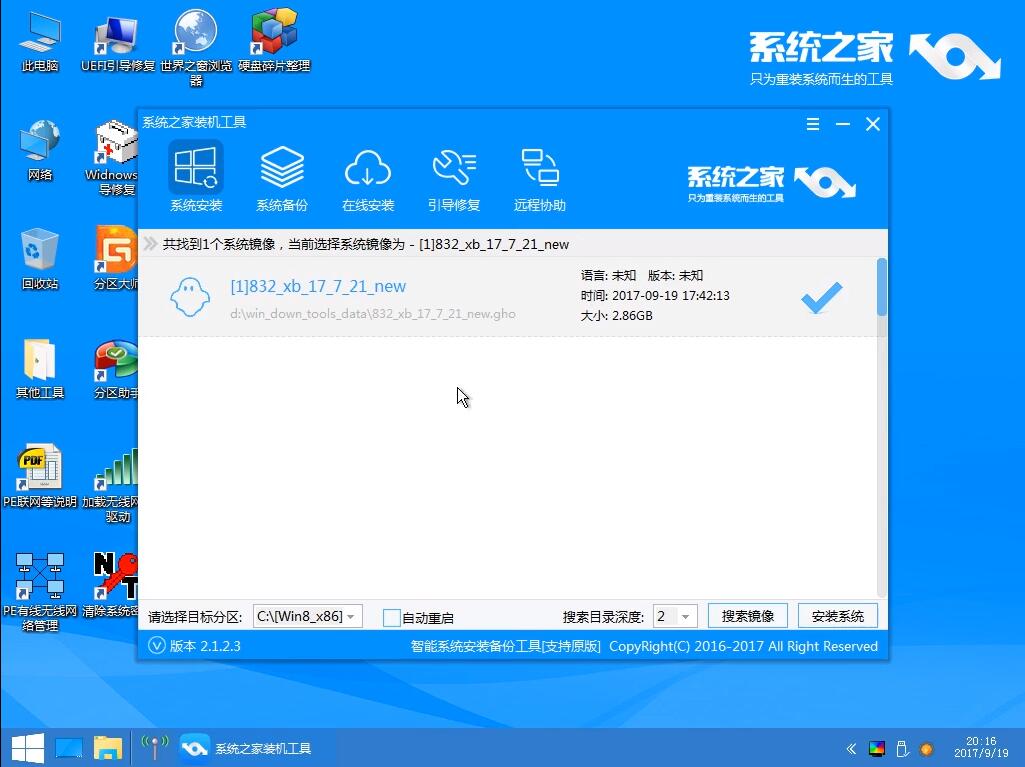
10、進入到PE系統桌面后會彈出好吧啦網裝機工具,選擇Win10系統,左下角目標分區選擇系統盤(一般為C盤),最后點擊安裝系統。安裝成功后拔出U盤,重啟電腦
u盤圖-12
11、等待一會兒就會看到全新的win10系統啦

相關文章:
排行榜

 網公網安備
網公網安備