Win10待機藍屏代碼machine怎么解決?
藍屏問題是我們經常會遇到的問題,最近就有用戶遇到了win10系統在待機狀態下顯示藍屏,并提示machine,這是怎么回事,要如何解決,下面小編就為大家帶來win10待機藍屏代碼machine解決教程,一起來看看吧!
win10待機藍屏代碼machine解決教程:
方法一:
1、打開設置界面,進入【更新和安全】設置中。
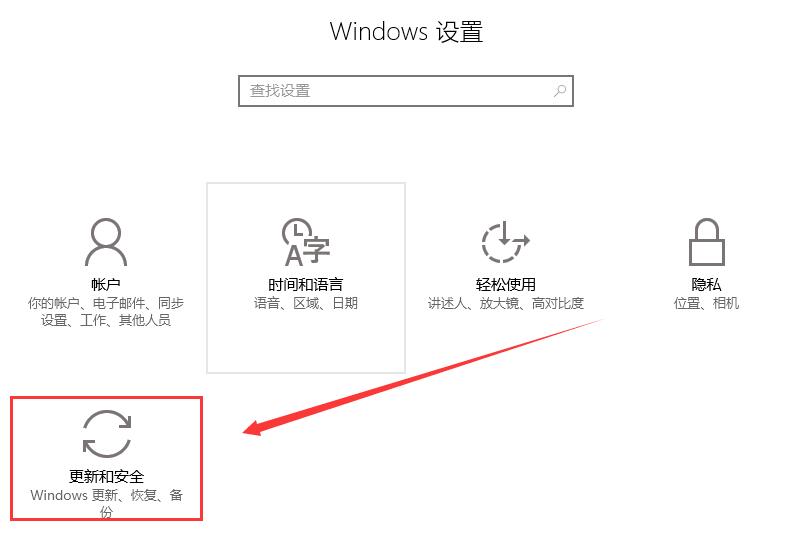
2、選擇【恢復】菜單,在高級啟動下點擊【立即重啟】。
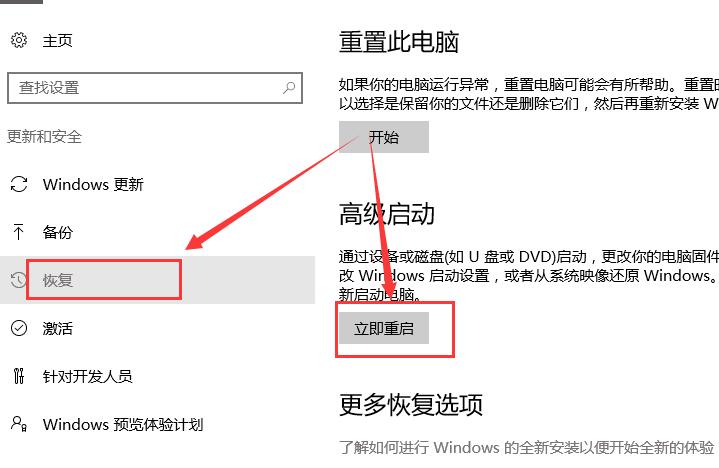
3、重啟后進入修復系統界面,我們選擇【疑難解答】。
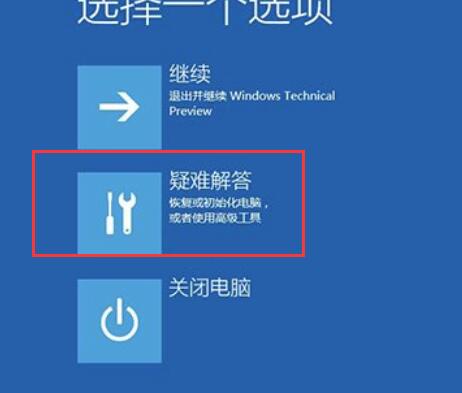
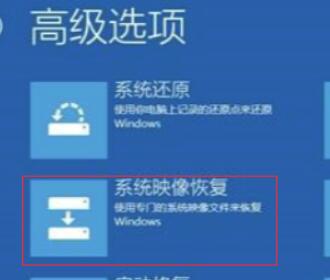
4、進入疑難解答界面后,我們點擊此項:【高級選項】。
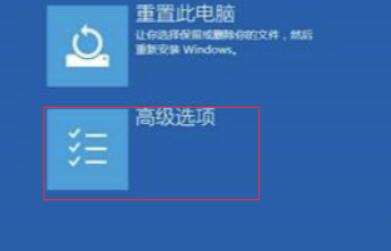
5、選擇【系統映像恢復】來修復你的電腦。
方法二:
1、如果以上方法都不可以解決問題,可以嘗試重裝系統

2、好吧啦網下載的操作系統不需要復雜的步驟,直接使用傻瓜式裝機,上手簡單。
3、好吧啦網的系統安全穩定、綠色流暢,可以在好吧啦網下載我們需要的操作系統:
第一步:下載通用PE工具箱
準備好一個U盤,U盤大小自行決定。當然了,如果想要用u盤安裝win7或是u盤裝win8建議容量大一些,至少需要3~4G,即便是用u盤裝xp系統 ,也需要600MB~1.5G。
利用U盤裝系統軟件,制作u盤系統安裝盤。
相關推薦:通用PE工具箱8.2二合一版
如果在制作啟動u盤的時候,遇到失敗或者安全軟件、殺毒誤報,請添加信任或者退出安裝軟件。
第二步:用通用PE工具箱制作U盤啟動盤
下載完成之后Windows XP系統下直接雙擊運行即可,Windows7/8/10系統請點右鍵以管理員身份運行。執行通用PE工具箱安裝包,安裝好以后,執行桌面“通用PE工具箱”!
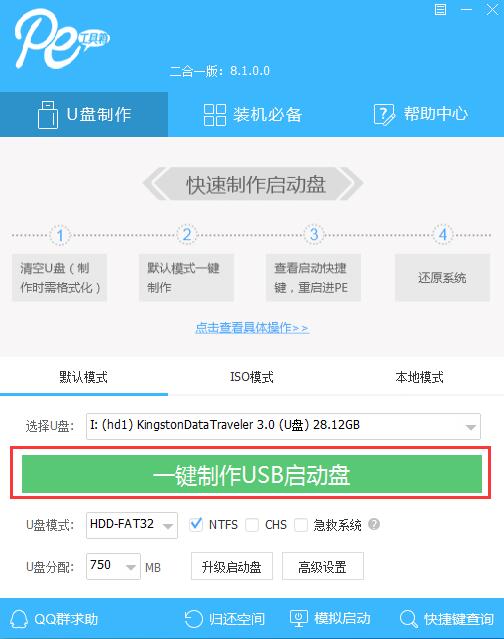
插上準備好的空白U盤后,軟件會自動識別并選擇當前插入的U盤。首先通過【選擇U盤】下拉列表選擇您將要制作的U盤,然后點擊【一鍵制作USB啟動盤】按鈕開始啟動U盤啟動盤的制作。
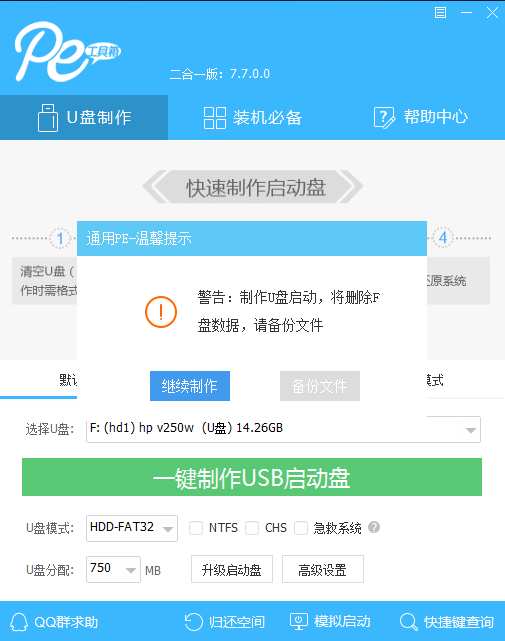
為了保護您U盤上的數據不會被誤刪除,軟件將彈出警告窗口再次讓您確認是否繼續操作。在確保您U盤上的數據安全備份后,點擊【繼續制作】按鈕繼續制作啟動U盤。
制作過程中,軟件的其他按鈕將會變成灰色不可用狀態。同時在界面下方,會實時顯示制作的進度。此過程大約持續2-5分鐘,依據個人的U盤讀寫速度而不同。
相關文章:

 網公網安備
網公網安備