文章詳情頁
如何在Windows11上隱藏任務欄?Windows11上隱藏任務欄方法
瀏覽:172日期:2022-07-07 15:50:44
現在很多用戶都升級了Win11系統,Win11全新的功能很多用戶使用起來還不是很熟練,任務欄問題就是其中一個。通過將任務欄配置為自動隱藏自己,可以輕松收回該空間。那么Win11任務欄該怎么隱藏呢?下面就和小編一起來看看詳細的操作方法吧!
Windows11上隱藏任務欄方法
首先,您需要打開win11專業版的任務欄設置。要快速完成此操作,請右鍵單擊任務欄本身,然后在彈出的小菜單中選擇“任務欄設置”。

(或者,您可以打開 Windows 設置并導航到個性化 》 任務欄以訪問相同的配置菜單。)
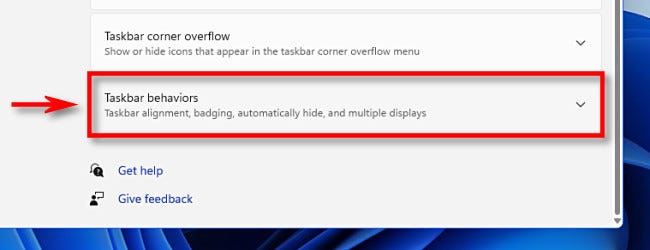
在任務欄設置中,單擊“任務欄行為”。
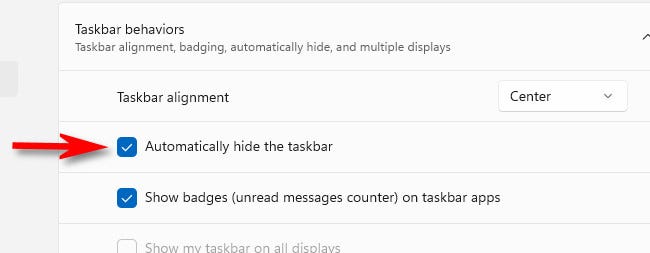
當任務欄行為菜單下拉時,選中“自動隱藏任務欄”旁邊的框。
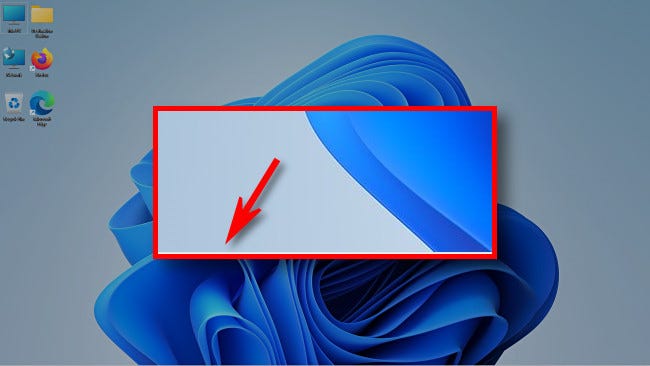
選中該框后,任務欄將消失。但是,如果您仔細觀察,您仍會在屏幕底部看到一條小線,讓您知道它已準備好隨時彈出。
關閉設置窗口。要使任務欄暫時重新出現,只需將鼠標光標移動到屏幕的最底部邊緣。只要它觸及底部邊緣,任務欄就會彈出,以便您可以使用它。
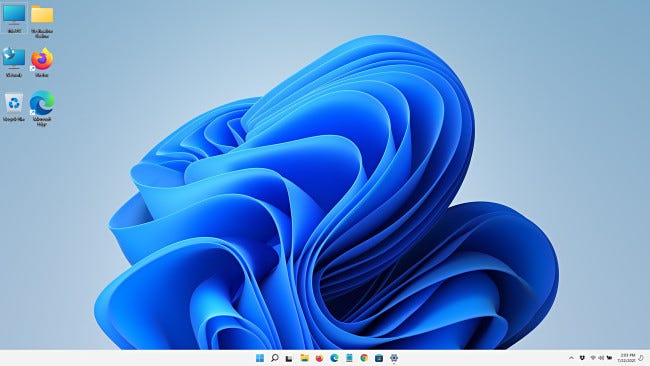
當您將鼠標從任務欄移開時,任務欄將自動再次隱藏。很方便!
如果您想始終再次顯示任務欄,請打開設置(鍵盤上的 Windows+i 將其快速拉起。),導航到個性化 》 任務欄 》 任務欄行為,然后取消選中“自動隱藏任務欄”。玩得開心!
標簽:
Windows系統
相關文章:
1. win7任務欄顏色更改教程2. SCO Unix 系統下網卡的安裝及故障排除3. Fedora系統怎么設置打開新終端時默認打開新標簽頁?4. win8.1升級win10出現modern setup host停止工作怎么辦?5. win8.1界面下啟動IE 11瀏覽器metro版的實用小妙招6. win101803更新升級190960%失敗怎么辦7. win7系統中提示未授予用戶在此計算機上的請求登錄類型的具體處理方法8. Win10創意者怎么對ReFS 3.2進行分區?ReFS 3.2分區的操作方法9. 低配電腦裝winxp還是win7系統10. Windows Vista:微軟的一個新神話?
排行榜

 網公網安備
網公網安備