vmware怎么安裝Win11系統?vmware安裝Win11教程
vmware怎么安裝Win11系統?vmware是大家經常使用的虛擬機軟件,在其上面可以安裝多種操作系統不管是windows系統、linux系統還是mac系統。那么我們怎么用vmware虛擬機安裝win11系統呢?接下來小編就給大家帶來了vmware安裝win11教程,快一起來看看吧。
vmware安裝Win11教程
1、首先我們需要在電腦上下載安裝vmware虛擬機(選擇經典即可)以及win11系統鏡像文件。
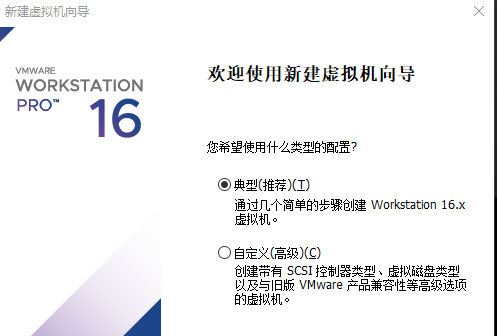
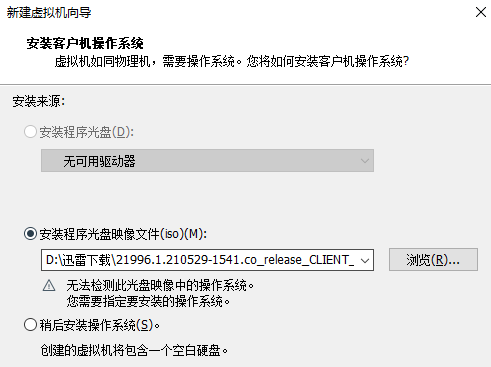
2、接下來選擇安裝程序光盤映像文件,選擇我們下好的win11的iso文件。
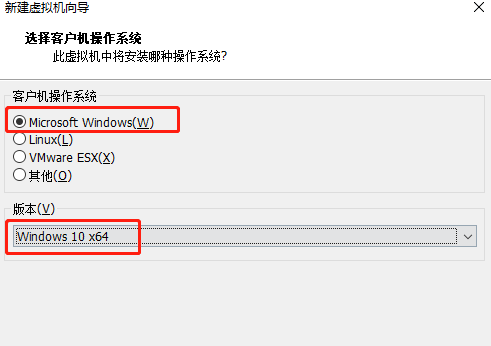
3、接下來選擇客戶機操作系統,我們選擇win10 x64就可以,沒問題。
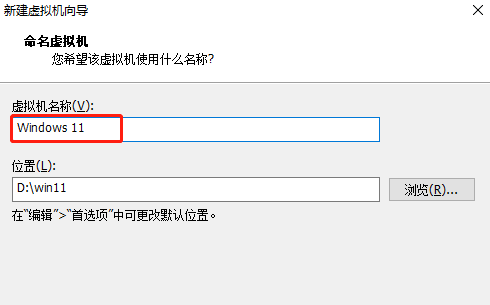
4、接下來選擇將要安裝的位置,這里可以把虛擬機名稱改為windows11。
5、選擇給這個虛擬機分配的磁盤大小,這里選擇將虛擬磁盤存儲為單個文件,方便到時候刪除。
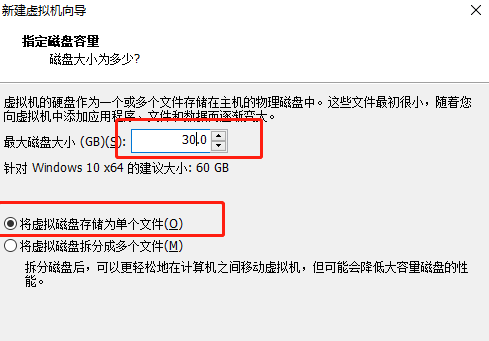
6、最后一步,自定義一下我們這個虛擬機的硬件。
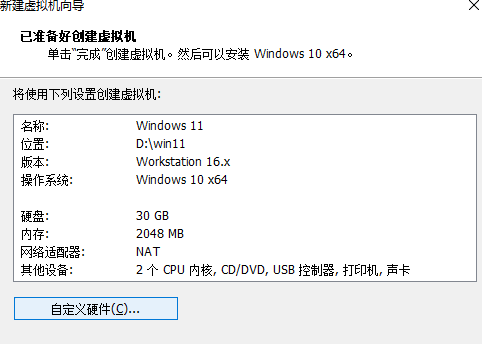
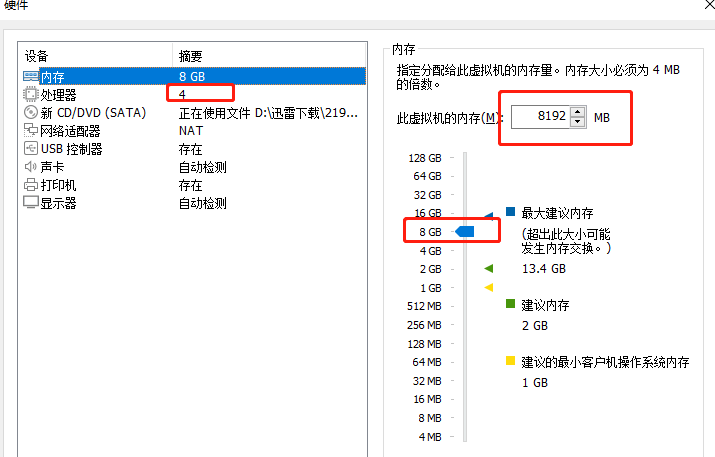
7、小編這里使用了8g內存,但是可以根據自己的實際情況減少,因為害怕運行出現卡頓,所以小編直接使用的8g的,沒有試過其他的內存。然后點擊完成就可以準備啟動我們的虛擬機了。
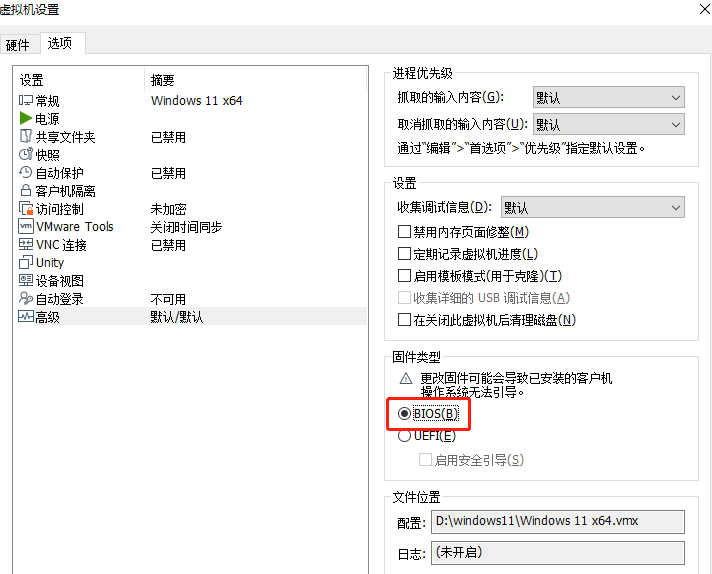
8、打開虛擬機,如果出現EFI network time out字樣,不必擔心,先關閉虛擬機,然后在打開虛擬機的頁面,點擊編輯虛擬機,點擊選項-高級,使用BIOS,確定。
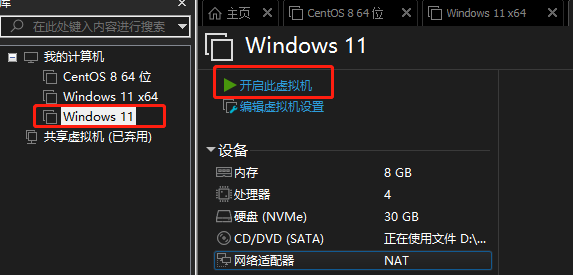
9、重新啟動虛擬機,此時應該可以正常看到windows的加載圖標了。
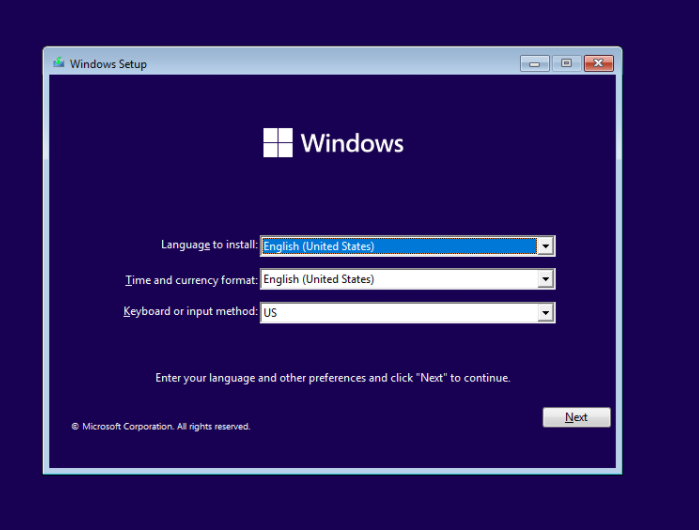
10、進到安裝頁面,幾乎不需要做什么選擇,大部分選擇next即可。

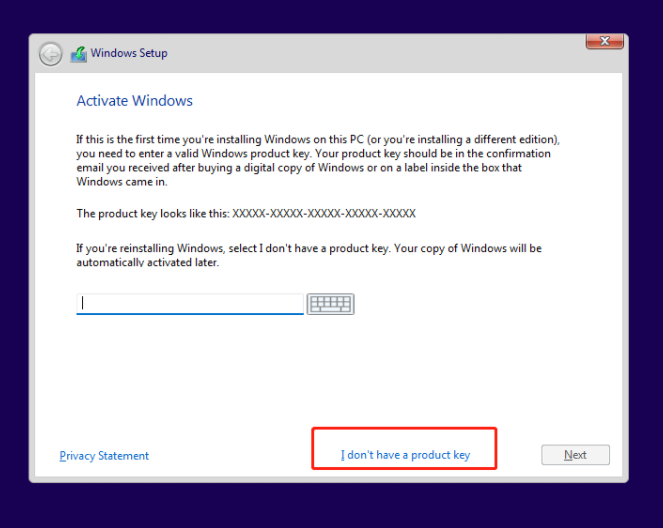
11、由于我們肯定沒有密鑰,所以點擊紅框中的i don’t have a product key。
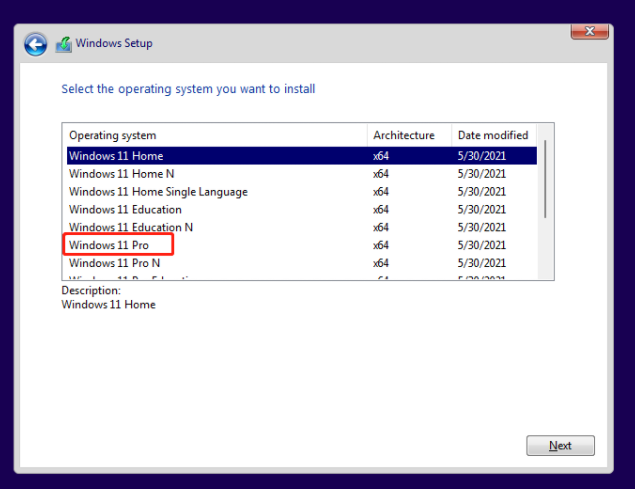
12、這里我們選擇安裝你想要的版本。
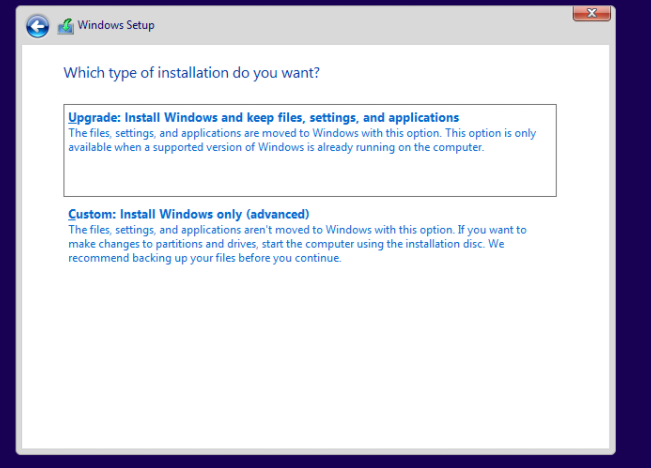
13、這里我們選擇第二個。
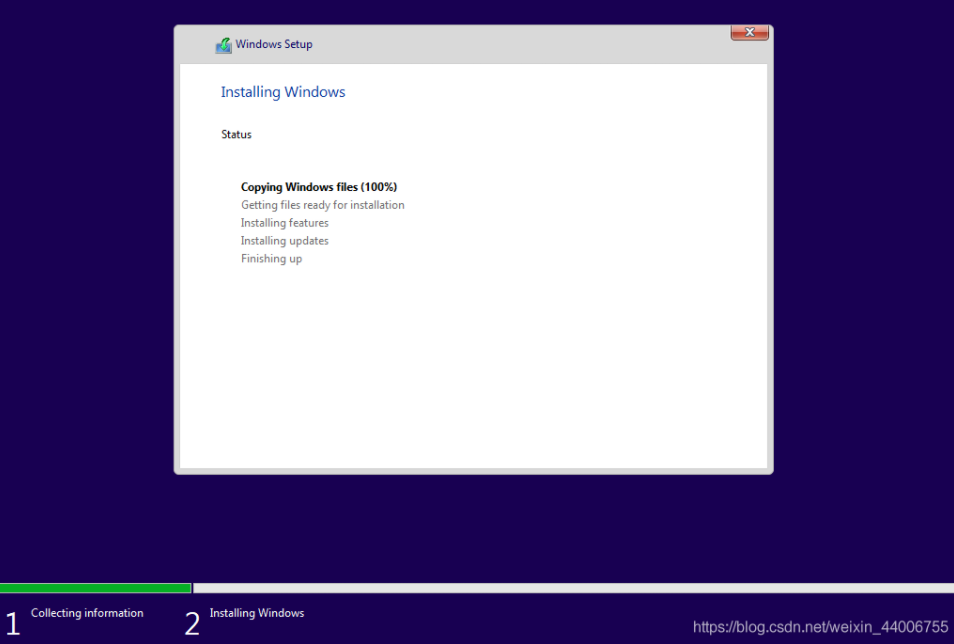
14、然后耐心等待即可。
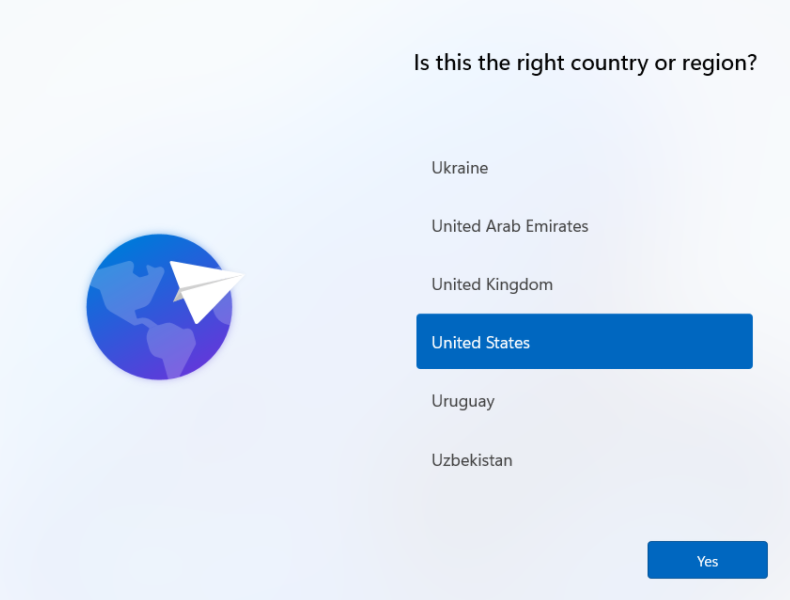
15、系統安裝完成后我們就來到了windows 11系統,然后進行一些基礎設置即可。
16、設置完成后等待電腦開啟進入win11系統桌面就代表我們已經安裝完成了。
相關文章:
 網公網安備
網公網安備