文章詳情頁
Win11語音助手怎么開啟?Win11語音助手開啟的方法
瀏覽:9日期:2022-07-10 08:12:46
自從Win10系統(tǒng)內(nèi)置cortana小娜開始,就有很多用戶非常喜歡這個AI人工智能,而不少小伙伴在更新的到Win11的系統(tǒng)之后也想使用語音助手卻不知道如何開啟,下面就和小編一起來看看應(yīng)該怎么操作吧。
Win11語音助手開啟的方法
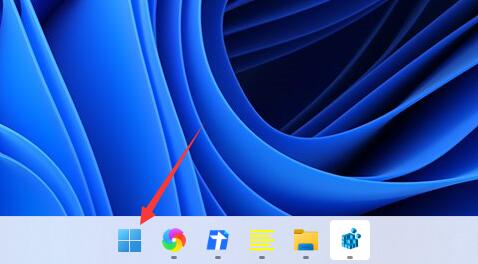
1、首先我們點擊任務(wù)欄中的開始菜單。
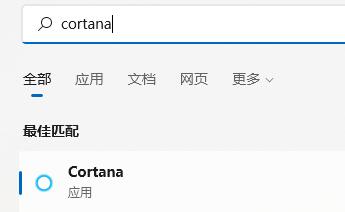
2、然后點擊上方搜索框,在其中搜索就可以打開“cortana”語音助手了。
3、開啟之后,我們只需要在麥克風(fēng)中說話就可以使用了。

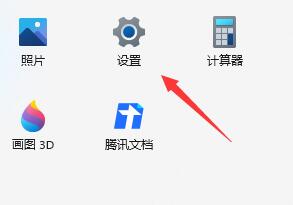
4、如果我們無法使用,可能是因為沒有開啟語音功能,首先進(jìn)入設(shè)置。
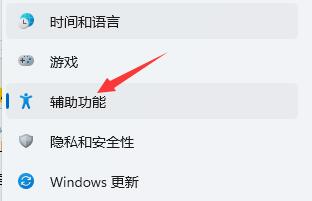
5、然后在左側(cè)欄中找到“輔助功能”。
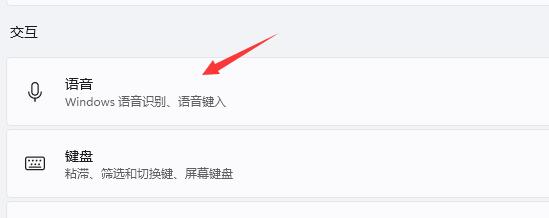
6、接著在右側(cè)的交互下方找到“語音”進(jìn)入。
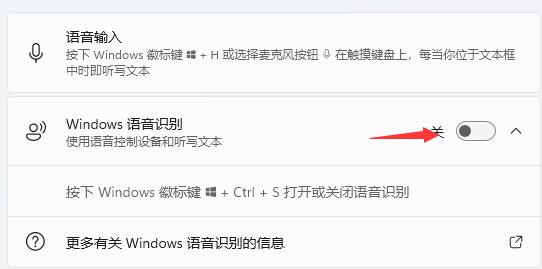
7、最后再其中開啟“Windows語音識別”就可以了。
標(biāo)簽:
Windows系統(tǒng)
win11
相關(guān)文章:
1. win7屏幕休眠時間更改教程2. win10系統(tǒng)出現(xiàn)鼠標(biāo)失靈詳細(xì)解決方法3. windows 2003中給用戶文件指派登錄腳本4. win11pro是什么版本5. 海爾S500筆記本U盤怎樣安裝win10系統(tǒng) 安裝win10系統(tǒng)步驟說明6. Unix系統(tǒng)中文件管理和文件權(quán)限設(shè)置教程7. win7任務(wù)欄顏色更改教程8. Vm虛擬機(jī)無法安裝Win11系統(tǒng)怎么辦?Vm虛擬機(jī)安裝Win11圖文教程9. Win7、Win8系統(tǒng)文件夾內(nèi)圖片不能預(yù)覽是什么原因?10. Win10系統(tǒng)提示未能成功安裝設(shè)備驅(qū)動程序怎么辦?
排行榜

 網(wǎng)公網(wǎng)安備