Win10電腦任務欄變成灰白色如何解決?
越來越多的用戶開始升級使用win10系統(tǒng),但是在使用過程中不免出現(xiàn)一些難以解決的問題。就有用戶發(fā)現(xiàn)自己的電腦任務欄變成灰白色了,這該怎么辦?遇到這一問題不要著急,下面小編就為大家?guī)碓敿毜慕鉀Q方法。
方法一:
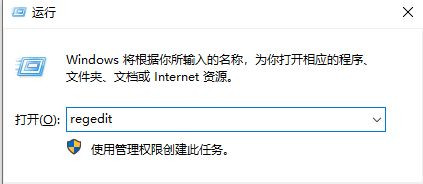
1、Windows+R打開運行,在運行中輸入“regedit”回車,打開注冊表編輯器。
2、定位到HKEY_CURRENT_USERSoftwareMicrosoftWindowsCurrentVersionSearchFlighting0SearchBoxTransparencyBackground
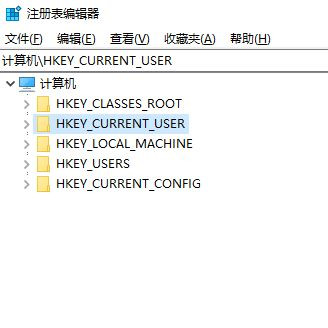
3、雙擊右側的Value值,修改數(shù)值數(shù)據(jù),規(guī)則如下:
1)可調節(jié)范圍是0~100(十進制)
2)0為所謂的完全“透明”,100為完全不透明(白色)
方法二:
1、在左下角的搜索框中輸入“powershell”回車,右鍵點擊以管理員身份運行“Windows PowerShell”。
2、在管理員:Windows PowerShell中輸入一下指令:
Get-AppXPackage -Name Microsoft.Windows.Cortana | Foreach {Add-AppxPackage -DisableDevelopmentMode -Register "$($_.InstallLocation)AppXManifest.xml"}
方法三:
1、Windows+R打開運行,在運行中輸入“regedit”回車,打開注冊表編輯器。
2、定位到
HKEY_CURRENT_USERSOFTWAREMicrosoftWindowsCurrentVersionSearchFlighting0WhiterSearchBox和HKEY_CURRENT_USERSOFTWAREMicrosoftWindowsCurrentVersionSearchFlighting1WhiterSearchBox把右側窗口中Value值的數(shù)據(jù)數(shù)值修改為0。
方法四:
系統(tǒng)下新建一個記事本文件,將下面的命令復制到該記事本中:
@echo off
REG DELETE HKCUSoftwareMicrosoftWindowsCurrentVersionSearchFlighting0 /f
REG DELETE HKCUSoftwareMicrosoftWindowsCurrentVersionSearchFlighting1 /f
taskkill /f /IM explorer.exe
start /IM explorer.exe
之后點擊另存為,文件類型選擇所有類型,文件名名字后需要加上.bat(如taskbar.bat),生成一個bat文件。
之后在Cortana中搜索任務計劃,右鍵任務計劃程序庫,選擇新建任務。常規(guī)選項卡下名字描述隨意,觸發(fā)器中新建,條件為啟動時。操作選項卡中新建,執(zhí)行腳本通過瀏覽選擇上面創(chuàng)建的bat文件,確定。設置選項卡下由于默認設置為超過x天停止任務勾選,建議您手動到該選項卡下取消勾選,使該任務沒有超時限制。另外,觸發(fā)器在新建時也有該選項,請確保該項沒有被勾選。
全部設置完成后,重啟一下計算機,看下效果。
win10電腦任務欄灰白色的解決方法就為大家分享到這里啦,希望對大家有所幫助。
相關文章:
1. win7任務欄風格更改教程2. 低配電腦裝winxp還是win7系統(tǒng)3. Windows Vista:微軟的一個新神話?4. win7任務欄顏色更改教程5. win101803更新升級190960%失敗怎么辦6. win7系統(tǒng)中提示未授予用戶在此計算機上的請求登錄類型的具體處理方法7. win8.1升級win10出現(xiàn)modern setup host停止工作怎么辦?8. Vista 你是否會成為第二個Windows Me9. Win8系統(tǒng)無線網(wǎng)絡服務怎么開啟?Win8系統(tǒng)開啟無線網(wǎng)絡服務的方法10. win7電腦開機聲音關閉教程

 網(wǎng)公網(wǎng)安備