Win10如何設(shè)置安全等級?電腦安全等級設(shè)置教程
win10系統(tǒng)有一個特色的遙測功能,主要用于保護(hù)用戶的隱私,還能對用戶的電腦進(jìn)行安全等級設(shè)置,那如何對win10電腦進(jìn)行安全等級設(shè)置呢?下面我們一起來看看吧,感興趣的用戶可以接下去看看。
一、Win10遙測安全級別
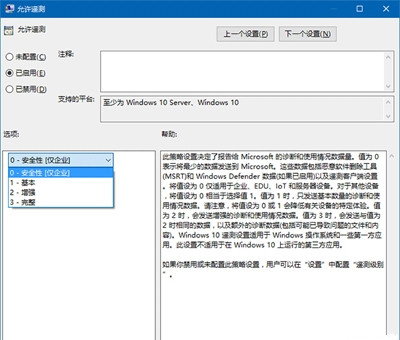
0 - 安全性 [僅企業(yè)]:只上傳Windows Defender和惡意軟件刪除工具的數(shù)據(jù)
1 - 基本:只發(fā)送基本數(shù)量的診斷和使用情況數(shù)據(jù)
2 - 增強(qiáng):會發(fā)送增強(qiáng)的診斷和使用情況數(shù)據(jù)
3 - 完整:包含“等級2”的數(shù)據(jù)和額外的診斷數(shù)據(jù)(包括可能已導(dǎo)致問題的文件和內(nèi)容)
其中,最高“安全”級別“0”只提供給企業(yè)、教育、IoT物聯(lián)網(wǎng)設(shè)備和服務(wù)器設(shè)備,其他版本用戶即使選擇了該項目,也按照“等級1”執(zhí)行。
二、Win10安全等級設(shè)置方法
1、在Cortana搜索欄輸入“組策略”后回車,進(jìn)入組策略編輯器。
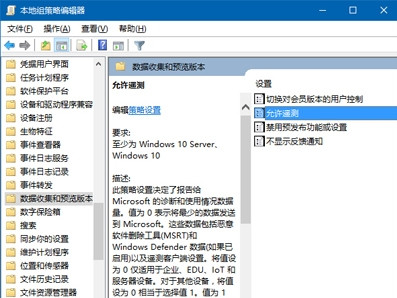
2、點擊計算機(jī)配置→管理模板→Windows組件→數(shù)據(jù)收集和預(yù)覽版本,雙擊右方“允許遙測”。
3、點擊左上方“已啟用”,可選擇0、1、2等相對高(所謂的“隱私安全”)的級別(Windows Insider被鎖定在“等級3”完整級別),點擊“確定”即可。
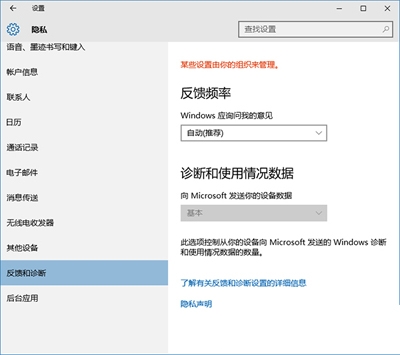
4、然后回到設(shè)置→隱私→反饋和診斷(如上圖),發(fā)現(xiàn)“Windows 預(yù)覽體驗計劃管理此選項”的紅色提示已消失,下面的選項已經(jīng)和組策略統(tǒng)一為“基本”,但在此無法修改。
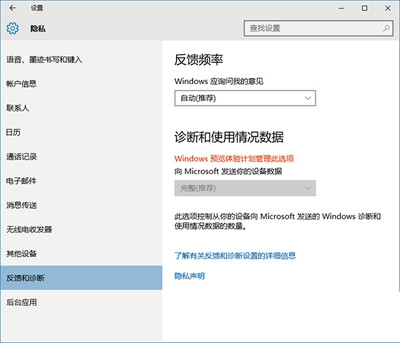
5、此時若在組策略將本功能再次“禁用”,則Windows Insider會繼續(xù)接管該功能,并且將“遙測”等級恢復(fù)到“完整”。
如果無法關(guān)閉Win10遙測功能,可以把遙測功能安全級別調(diào)到0,這樣就可以把隱私的風(fēng)險降到最低。
相關(guān)文章:
1. Win10無法打開訪問控制編輯器怎么辦?2. win10系統(tǒng)安裝加載項(插件)導(dǎo)致IE11瀏覽器崩潰的解決方法3. win7右鍵沒有新建word怎么搞4. win11控制面板命令有哪些?win11控制面板命令大全介紹5. Windows 7節(jié)省電池電量的九個途徑6. Unix系統(tǒng)中文件管理和文件權(quán)限設(shè)置教程7. win10右鍵顯示設(shè)置打不開怎么辦8. win XP系統(tǒng)的電腦無法連接蘋果手機(jī)怎么解決9. Vm虛擬機(jī)無法安裝Win11系統(tǒng)怎么辦?Vm虛擬機(jī)安裝Win11圖文教程10. Win10系統(tǒng)更新到一半突然暫停或取消怎么辦?

 網(wǎng)公網(wǎng)安備