Win10怎么截圖?Win10屏幕截圖的五種方法介紹
截圖其實是我們使用電腦經(jīng)常使用的操作,它可以將用戶當前操作的內(nèi)容以圖片的形式保存下來。雖然Win10的截圖方式有很多種,但是我們經(jīng)常只使用最簡單的一種截圖方式。下面小編為大家?guī)砹薟in10截圖的幾種方式,快來學習一下吧。
PrtSc鍵截圖
PrtSc鍵,幾乎每臺電腦的鍵盤都有這個鍵,一般這個鍵位于鍵盤功能區(qū),有些鍵盤上寫的是Print Screen、有些是PrtScn。當我們按下PrtSc鍵時,會將當前屏幕所能看到的內(nèi)容保存到剪貼板中,那么要如何查看截屏的內(nèi)容呢?既然內(nèi)容是在剪貼板中,那么只需要在適當?shù)牡胤秸迟N便可以插入剛才截的屏幕內(nèi)容,如:打開word文檔后,按粘貼按鈕或(Ctrl+V),便可將剛才截的屏幕作為圖片插入到文檔中。只要是支持插入圖片的地方都可以粘貼顯示屏幕截圖,但是像文本文檔不支持插入圖片,所以粘貼無效。
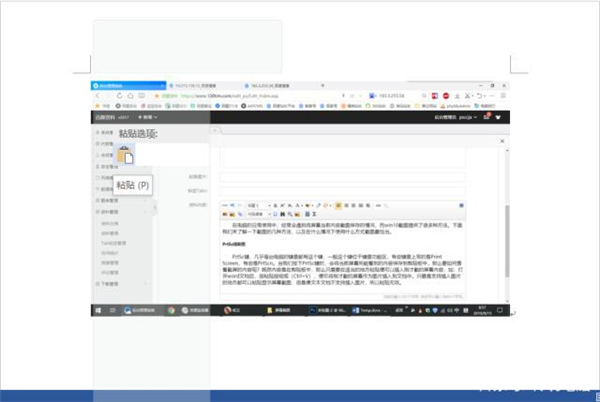
ALT+PrtSc鍵截圖活動窗口
如果我們按ALT鍵+PrtSc組合鍵,則是截圖活動窗口,而不是整個屏幕。
WIN鍵+PrtSc鍵直接將屏幕截圖并保存為文件
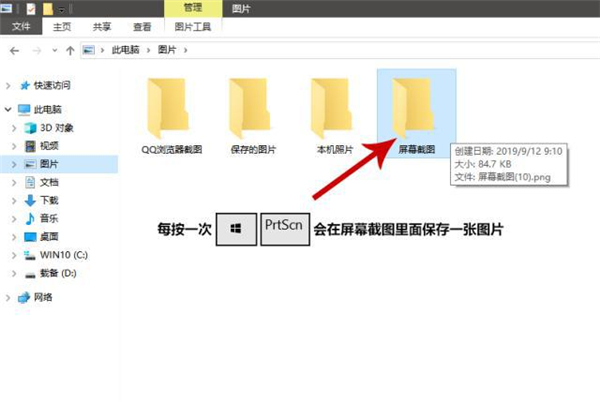
使用PrtSc鍵截圖只是將截圖復制到剪貼板里面,而使用WIN鍵+PrtSn組合鍵會直接將截圖內(nèi)容保存為一張圖片文件到【圖片】【屏幕截圖】文件夾中。名稱為“屏幕截圖(10).png”,括號中的數(shù)字會自動增長,每按一次WIN+Prtsc組合鍵保存一張圖。
使用屏幕截圖工具截圖
我們還可以使用通知屏幕中的“屏幕截圖”工具按鈕截圖。
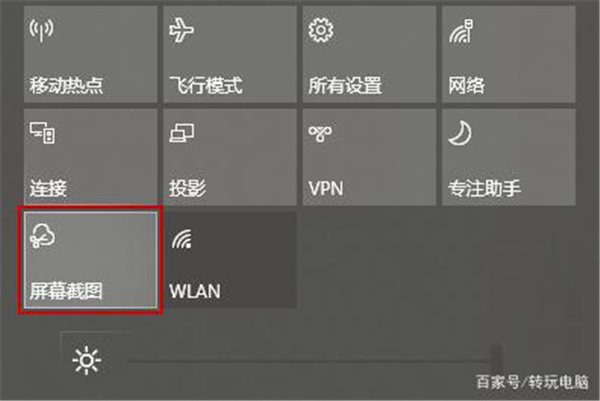
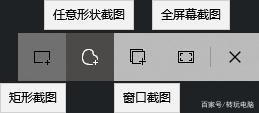
點擊打開【通知屏幕】中的【屏幕截圖】后,在屏幕上方會出現(xiàn)屏幕截圖工具欄,工具欄中分別有矩形截圖、任意形狀截圖、窗口截圖、全屏幕截圖幾個按鈕。點擊相應(yīng)的按鈕可以進相應(yīng)的截圖操作。任意形狀截圖可以通過鼠標拖動選選擇不規(guī)則的區(qū)域截圖,
使用Xbox Game Bar截圖
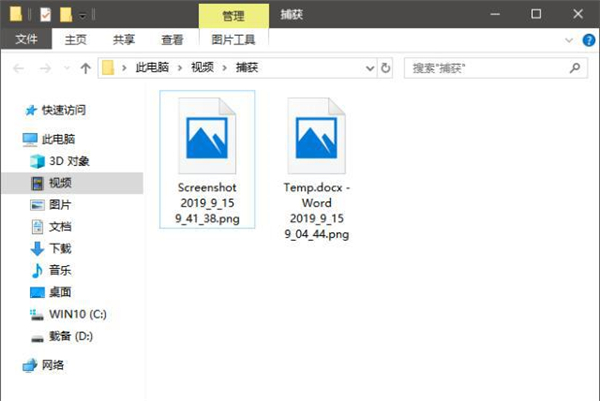
如果使用win+alt+prtsc三鍵組合截圖,則是將活動窗口截圖并保存到【視頻】【捕獲】里面。
相關(guān)文章:
1. 蘋果mac升級os x10.11.4后facetime失靈的詳細解決教程2. 宏碁電腦如何重裝系統(tǒng) ?acer電腦重裝系統(tǒng)Win10教程3. win10系統(tǒng)如何設(shè)置所有應(yīng)用默認管理員身份運行4. 電腦控制面板怎么打開 win10電腦如何調(diào)出控制面板5. Win10怎么關(guān)閉騰訊游戲進程teniodl.exe6. mac程序沒反應(yīng)怎么辦 mac強制關(guān)閉程序的方法7. win10系統(tǒng)安裝加載項(插件)導致IE11瀏覽器崩潰的解決方法8. win7系統(tǒng)怎么設(shè)置屏幕的分辨率9. 如何在MacBook上安裝OS X 10.9系統(tǒng)?Mac安裝OS X 10.9系統(tǒng)教程10. 如何解決Linux下Too many open files問題

 網(wǎng)公網(wǎng)安備