wsappx進程一直占用Win10內存怎么辦?Win10因為wsappx進程卡死怎么辦?
很多用戶都遇到了同樣一個問題,那就是一個叫做wsappx的進程占據了電腦過多的內存,導致電腦卡頓死機,這該怎么辦呢?wsappx是一個什么樣的進程呢?能否將它終止來解決電腦死機的問題呢?這一切問題的答案就在下文,想要詳細了解的用戶看下文吧。
具體步驟:
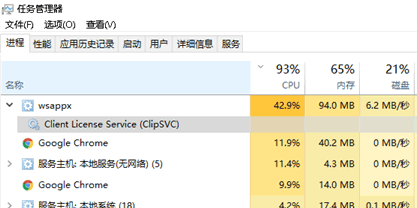
如果展開wsappx,會發現通常顯示Client License Service (ClipSVC)或AppX Deployment Service (AppXSVC)這兩個進程。我們能在服務管理器中找到這二者的身影:
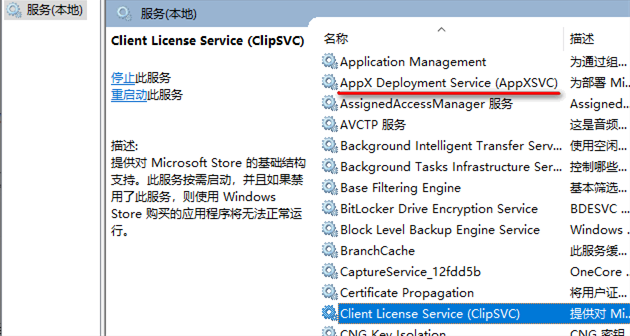
查看Client License Service (ClipSVC)服務的屬性。如圖:
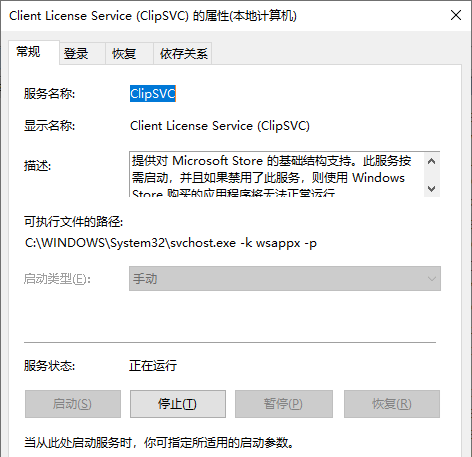
可以看到對它的描述是:
提供對 Microsoft Store 的基礎結構支持。此服務按需啟動,并且如果禁用了此服務,則使用 Windows Store 購買的應用程序將無法正常運行。
查看AppX Deployment Service (AppXSVC)服務的屬性。如圖:
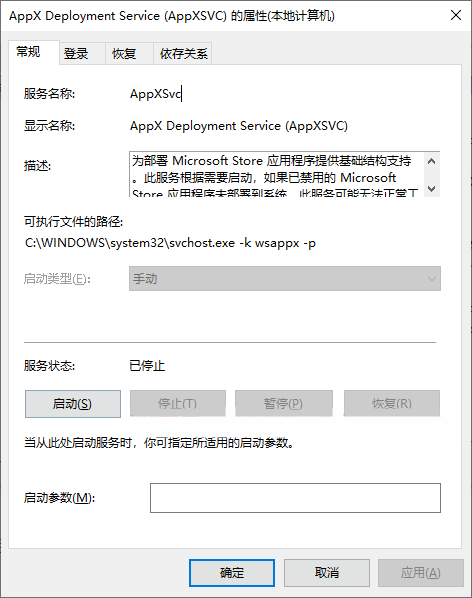
則描述為:
為部署 Microsoft Store 應用程序提供基礎結構支持。此服務根據需要啟動,如果已禁用的 Microsoft Store 應用程序未部署到系統,此服務可能無法正常工作。
并且這二者的可執行文件的路徑均為:
C:WINDOWSsystem32svchost.exe -k wsappx -p
所以無論是ClipSVC,還是AppXSVC,總之wsappx都和Microsoft Store應用商店有關。
而wsappx經常占用系統資源過多,則與Microsoft Store的自動更新應用機制有關,所以關閉自動更新應用即可解決問題。方法如下:
打開Microsoft Store,點擊窗口右上角的三點狀的“查看更多”圖標,在彈出的菜單中選擇“設置”。如圖:

在打開的“設置”界面中即可看到“自動更新應用”設置項。如圖:
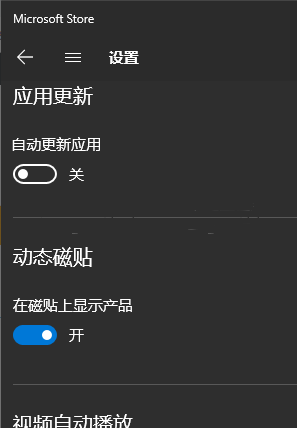
把它設置為“關”即可。
這樣一般情況下就不會再出現wsappx占用資源過多的情況了。
相關文章:

 網公網安備
網公網安備