Win11無法安全彈出USB怎么辦?
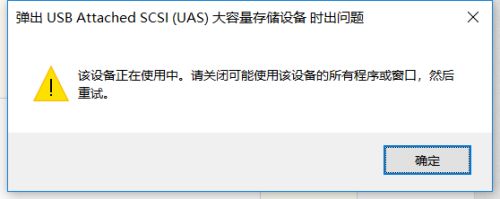
在日常的工作生活中,我們在使用電腦的時候也會使用到USB設(shè)備,但是不少用戶在使用完畢,準(zhǔn)備彈出USB設(shè)備的時候,經(jīng)常會遇到電腦提示設(shè)備正在使用中。請關(guān)閉可能使用該設(shè)備的所有程序或窗口,然后重試。這要怎么解決呢?下面小編就帶著大家一起看看吧!
操作方法:
一、更新USB驅(qū)動程序
您需要更新您的驅(qū)動程序。
您可以使用 Windows 更新下載驅(qū)動程序更新或直接訪問制造商的網(wǎng)站為您的設(shè)備下載最新的驅(qū)動程序。
如果沒有任何幫助,您可能需要對正在執(zhí)行的操作(例如復(fù)制/移動)是否已完成進(jìn)行有根據(jù)的猜測,然后拔出 USB。
二、使用命令提示符
打開命令提示符,鍵入以下RunD1132 命令并按 Enter:
RunDll32.exe shell32.dll,Control_RunDLL hotplug.dll
這將幫助您拔下/彈出硬件。
在打開的安全刪除硬件對話框中,選擇您的外部硬盤驅(qū)動器并按停止。
三、重新啟動計算機
眾所周知,重新啟動計算機會有所幫助。當(dāng)您遇到問題時,此方法通過關(guān)閉所有程序并刪除可能導(dǎo)致問題的任何臨時損壞數(shù)據(jù)來刷新計算機系統(tǒng)。
四、使用任務(wù)到任務(wù)管理器結(jié)束任務(wù)
如果您按照上述所有操作,它仍然不起作用,唯一的選擇是使用任務(wù)管理器。
右鍵單擊 Windows 任務(wù)欄的空白區(qū)域,然后選擇“任務(wù)管理器”。
進(jìn)入任務(wù)管理器窗口后,單擊進(jìn)程選項卡。
“進(jìn)程”選項卡允許用戶查看計算機上所有正在運行的程序進(jìn)程。
如果任何程序似乎占用了大量資源,請右鍵單擊它并選擇結(jié)束任務(wù)以終止它。
五、運行硬件和設(shè)備疑難解答
如果這種情況經(jīng)常發(fā)生,請運行硬件和設(shè)備故障排除程序。
六、配置設(shè)備刪除策略
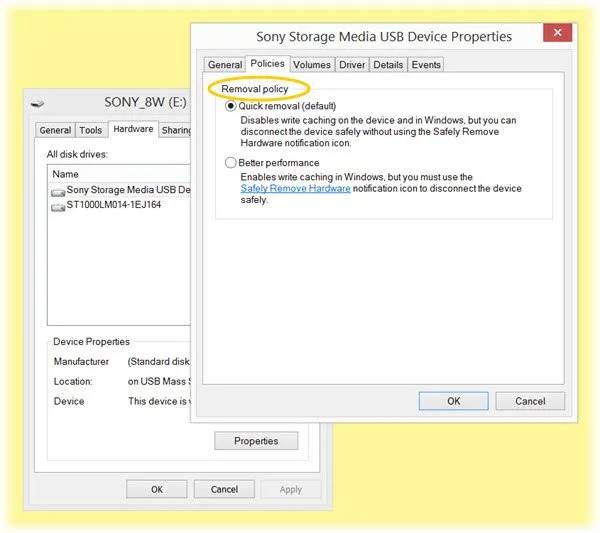
為防止此問題再次發(fā)生,您可以配置設(shè)備刪除策略。
打開文件資源管理器,然后右鍵單擊遇到上述錯誤的驅(qū)動器。從上下文菜單中,選擇屬性。
現(xiàn)在,導(dǎo)航到標(biāo)記為硬件的選項卡 。在所有磁盤驅(qū)動器部分下 , 選擇導(dǎo)致您出現(xiàn)問題的磁盤驅(qū)動器。
選擇屬性 下的部分設(shè)備屬性。
這將打開另一個迷你窗口。在迷你窗口的底部,選擇 更改設(shè)置。
導(dǎo)航到標(biāo)記為策略的選項卡 。在刪除策略部分下 , 選擇快速刪除(默認(rèn))。
選擇 確定 ,然后單擊 應(yīng)用 并檢查是否可以解決您的問題。
相關(guān)文章:
1. Vm虛擬機無法安裝Win11系統(tǒng)怎么辦?Vm虛擬機安裝Win11圖文教程2. 海爾S500筆記本U盤怎樣安裝win10系統(tǒng) 安裝win10系統(tǒng)步驟說明3. Unix系統(tǒng)中文件管理和文件權(quán)限設(shè)置教程4. windows 2003中給用戶文件指派登錄腳本5. win7任務(wù)欄顏色更改教程6. win11pro是什么版本7. win10系統(tǒng)出現(xiàn)鼠標(biāo)失靈詳細(xì)解決方法8. win10自帶顯示cpu溫度如何顯示在任務(wù)欄9. ENZ X36A筆記本U盤怎么安裝win10系統(tǒng) 安裝win10系統(tǒng)方法說明10. Windows7系統(tǒng)怎么防止U盤中病毒?

 網(wǎng)公網(wǎng)安備