電腦怎么裝雙系統Win10和Win11 電腦裝Win10和Win11雙系統教程
怎么裝雙系統win10和win11?雙系統即在一臺電腦上實現兩個系統的方式,許多想體驗最新系統的用戶又不想反復的重裝的,就可以使用雙系統的方法安裝。雙系統安裝win10和win11要優先下載好對應的系統,下面我們以已經安裝了Win10的系統再加裝一個Win11系統為例來說明,具體的教程如下:

準備工具:
一個大于等于8GB的U盤。
一臺聯網的電腦。
注意事項:安裝win11系統的電腦安裝時注意引導模式和分區對應,legacy+mbr或uefi+gpt,否則安裝后可能引導不了。
一、制作U盤啟動工具:
1、首先,我們需要下載好吧啦網自研支持安裝Windows11的U盤啟動工具【好吧啦網U盤裝機大師】
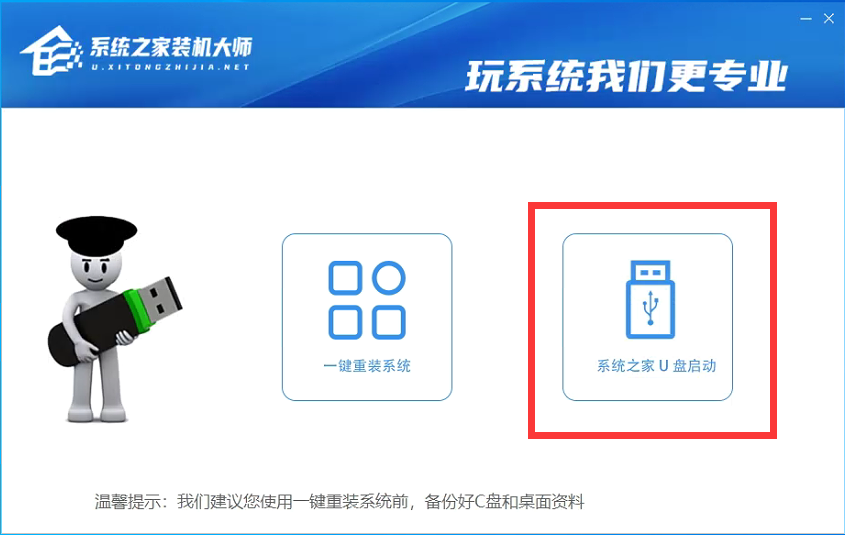
2、下載完成后運行,選擇【好吧啦網U盤啟動】,準備制作U盤啟動工具。
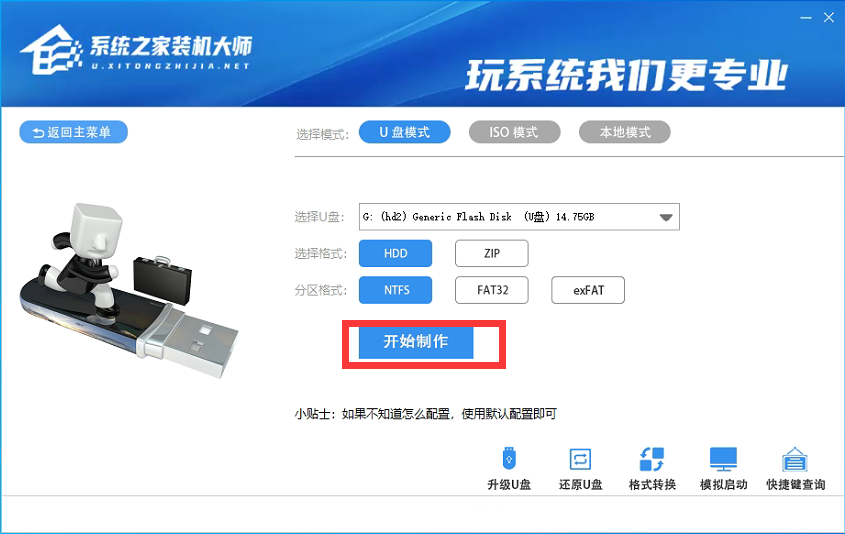
3、選擇我們的U盤,其他格式默認即可。然后點擊【開始制作】。
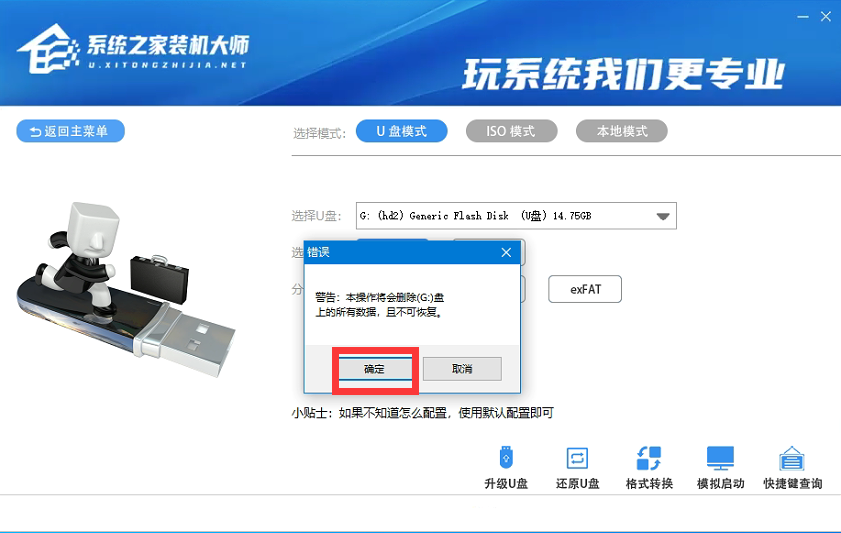
4、注意:制作U盤啟動工具會清空U盤中所有的數據文件,如有重要文件需要提前備份。
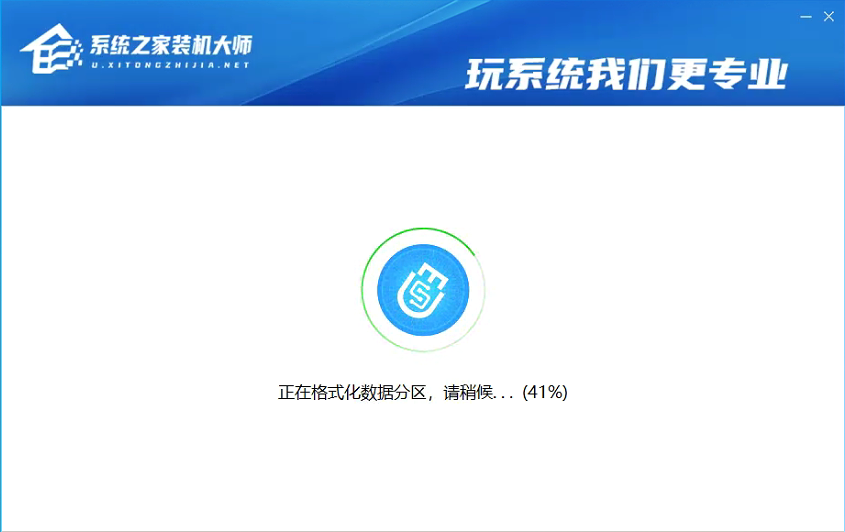
5、等待U盤啟動工具制作完畢就可以了!
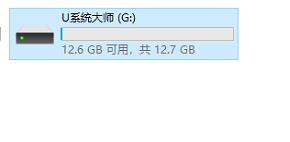
到此,我們的U盤啟動盤就制作完成了。
二、修改BIOS,將U盤設置為電腦的第一啟動項:
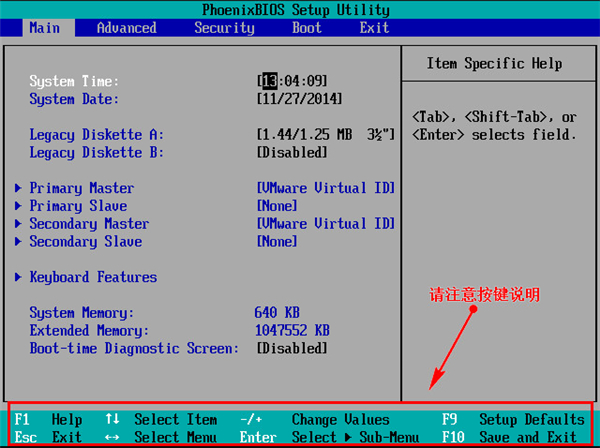
查看自己的電腦BIOS啟動快捷鍵,隨后就會進入BIOS界面,在該界面我們需要了解以下幾個重要的操作方法:通過鍵盤上的方向鍵進行光標移動;回車鍵表示“確定”;F10表示“保存并退出”。具體以BIOS界面上的說明為準。如圖所示:
三、進入PE,安裝Windows11:
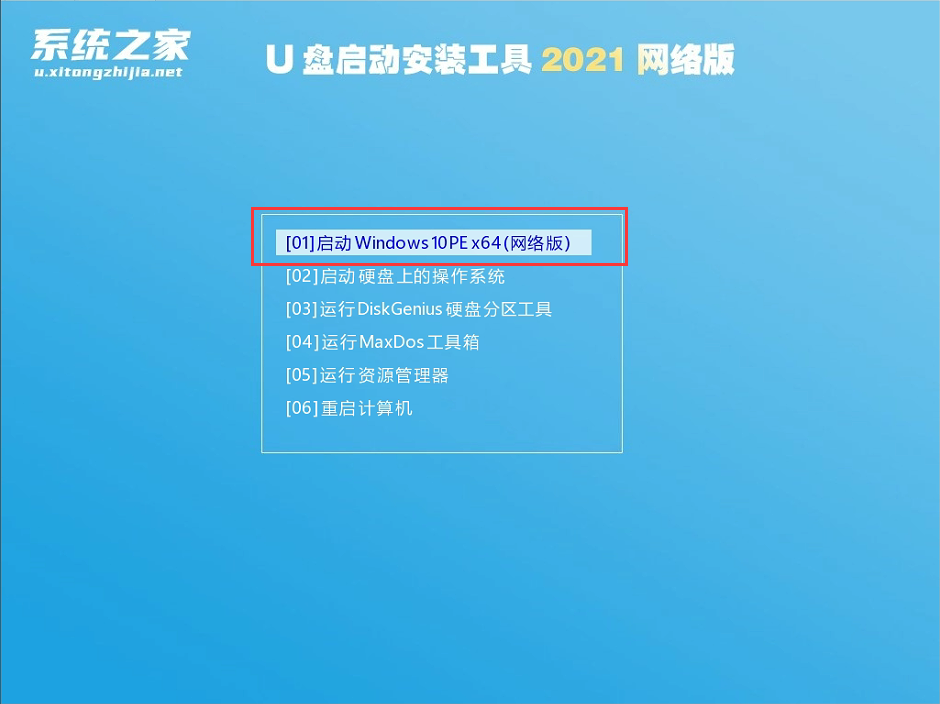
1、進入PE后我們可以通過鍵盤中的↑↓鍵,選擇【01】啟動Windows10PE x64(網絡版)進入。
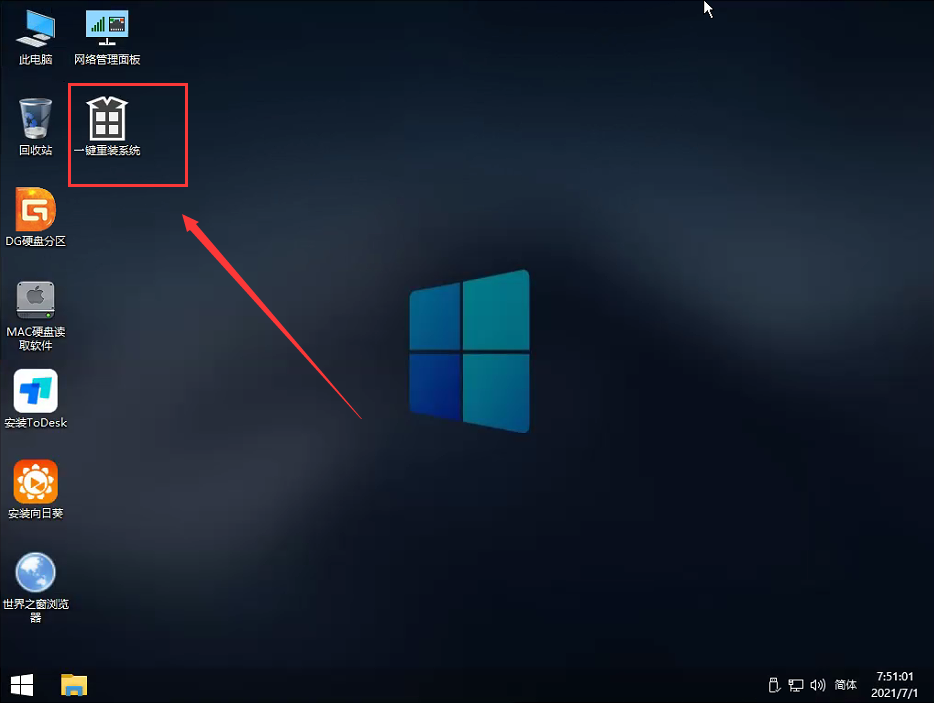
2、進入PE系統后,我們可以直接運行【一鍵重裝電腦系統】。
3、啟動程序后,首先選擇我們的Windows11的ISO鏡像文件,也可以選擇ISO中的win11.gho,之后選擇系統安裝的盤符,選擇Win10系統盤之外的其他盤符。
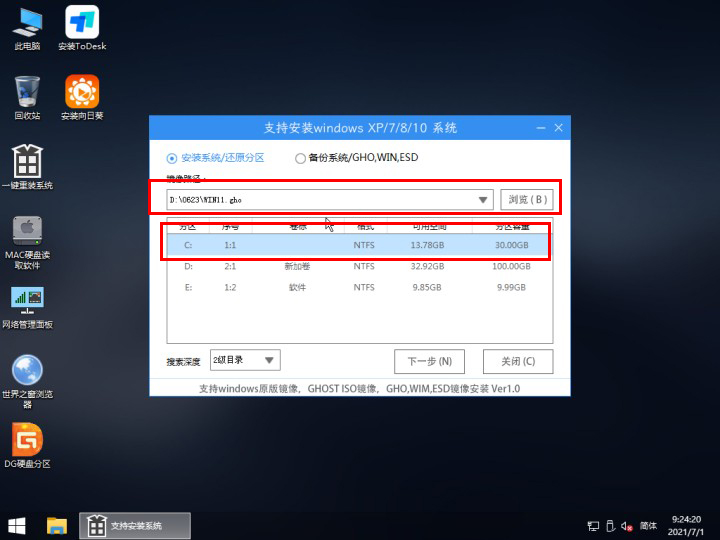
4、點擊【下一步】就進入到我們的系統備份中。
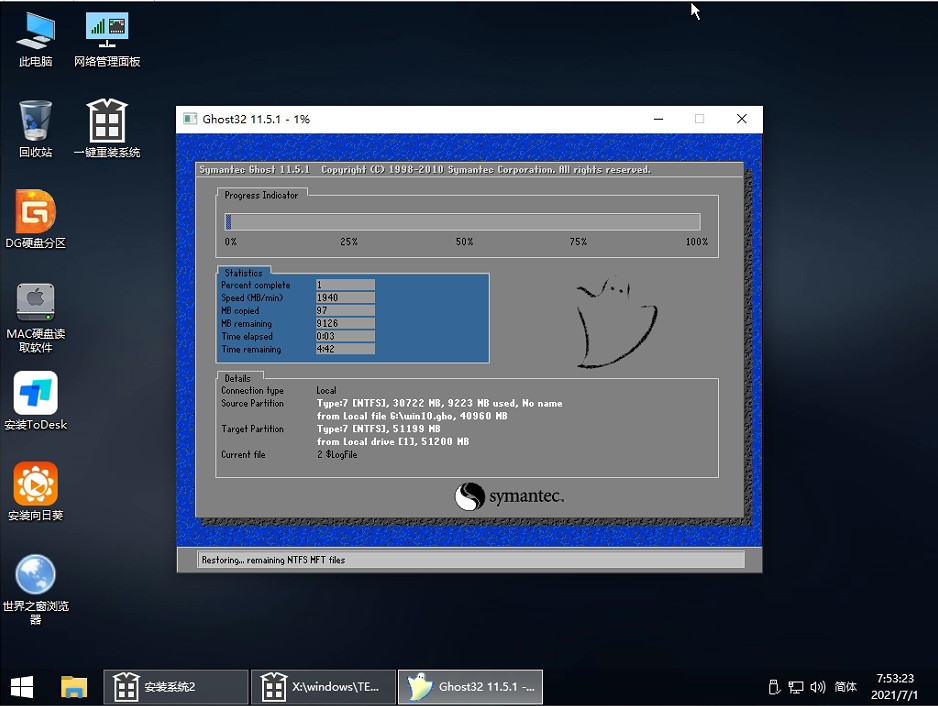
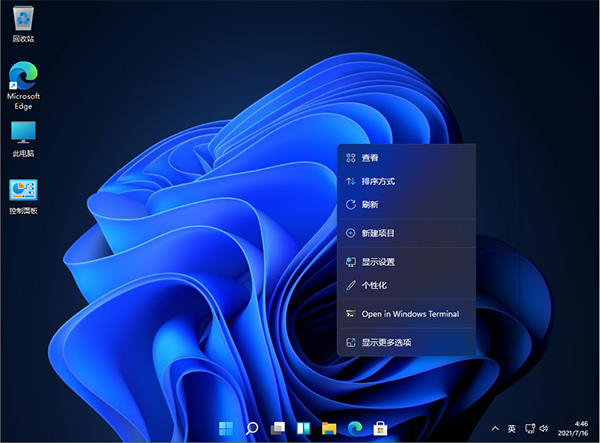
5、拔掉U盤電腦重啟后,系統會自動完成后續的程序安裝,直到看到桌面,系統就徹底安裝成功了。這種方法可以直接跳過TPM的檢測而達到安裝WIN11系統的目地,但建議配置太低的電腦不要安裝win11,特別注意win11系統需要uefi啟動才能安裝。
以上就是為大家帶來的關于如何安裝Win10和Win11雙系統的教程了,更多系統教程請關注好吧啦網。
相關文章:
1. Centos7 yum安裝git服務器2. 深度操作系統15.5正式版怎么樣?新增了哪些內容?(附下載地址)3. Windows7系統如何給IE瀏覽器歷史記錄加密?給IE瀏覽器歷史記錄加密的方法介紹4. win11控制面板命令有哪些?win11控制面板命令大全介紹5. Linux網卡無法啟動報錯RTNETLINK answers: File exists怎么辦?6. Win10系統如何利用注冊表徹底禁止迅雷看看開機啟動?7. Unix系統中文件管理和文件權限設置教程8. ENZ X36A筆記本U盤怎么安裝win10系統 安裝win10系統方法說明9. Win7系統重裝后一直顯示是盜版怎么辦?10. 微軟暫停推送Win11 KB5007651更新: 承認存在本地安全機構保護錯誤問題
 網公網安備
網公網安備