文章詳情頁
Win10如何強制鎖定任務欄?Win10鎖定任務欄教程
瀏覽:23日期:2022-07-16 14:16:58
電腦任務欄是電腦使用過程中重要的工具之一,很多用戶都會根據自己的習慣對任務欄進行調節,但是如果有別的用戶在使用你的電腦,很有可能就會被改掉。那可以將電腦任務欄強制鎖定,這樣就不會被輕易改掉。
鎖定步驟如下:
1、組策略
在開始菜單或運行中輸入gpedit.msc,打開組策略編輯器,展開用戶配置 - 管理模板,選中 “開始”菜單和任務欄項。
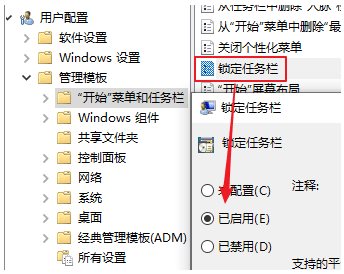
在右邊找到“鎖定任務欄”,雙擊,選擇“已啟用”,確定即可。
若要恢復可以將其重新設置為“未配置”。
2、注冊表
在開始菜單或運行中輸入regedit,打開注冊表編輯器,展開至HKEY_CURRENT_USERSoftwareMicrosoftWindowsCurrentVersionPoliciesExplorer。
如果沒有Explorer,可以右鍵點擊Policies,選擇 新建 - 項,命名為Explorer。

右鍵點擊Explorer,選擇 新建 - DWORD(32位)值,命名為 LockTaskbar,然后雙擊或者右鍵點擊它選擇編輯,將數據修改為1,確定。
若要恢復,可以將LockTaskbar的數據修改為0,或者直接將其刪除。
通過兩種方式都可以將任務欄右鍵菜單里的“鎖定任務欄”變成灰色不可選狀態。
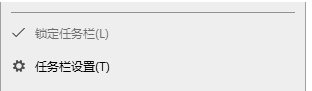
這樣鎖定之后,別人使用時一般也就不會隨意改變你的任務欄布局了。
相關文章:
排行榜
 網公網安備
網公網安備