文章詳情頁
Win11檢測不到顯示器怎么辦?Win11無法檢測到顯示器圖文教程
瀏覽:37日期:2022-07-17 13:43:14
Win11系統更新之后,使用時遇到了系統檢測不到顯示器的情況,導致電腦的顯示器無法使用。小編經過檢查之后發現先出現這個問題很有可能是因為系統缺少了顯示器相關的驅動,所以才檢測不出顯示器,給用戶使用電腦帶來了麻煩,下面來看看解決辦法。
方法一
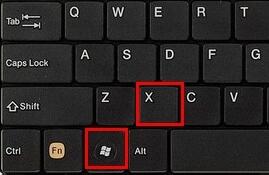
1、首先按下鍵盤的“win+x”組合鍵,然后在菜單中選擇“設備管理器”啟動。
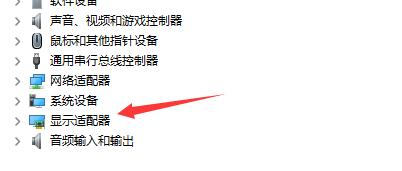
2、打開設備管理器后,找到“顯示適配器”。
3、查看你的顯示適配器圖標上是否有箭頭等圖標類型。
4、如果有的話就右鍵選中它,然后點擊“更新驅動程序”就可以了。
方法二
1、如果更新驅動程序后仍然無法解決問題,可能是因為系統中顯示器檢測文件丟失了。
2、那么我們只能通過重裝系統的方式來找回。【win11簡體中文版下載】
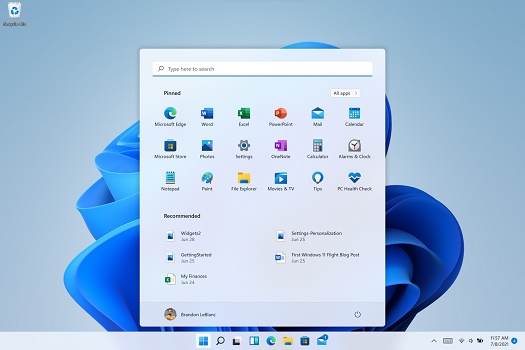
3、下載win11系統,然后通過本站提供的方式進行正常安裝,避免出現安裝問題。【win11下載安裝教程】
相關文章:
1. OS X yosemite u盤制作方法2. 如何在MacBook上安裝OS X 10.9系統?Mac安裝OS X 10.9系統教程3. 電腦控制面板怎么打開 win10電腦如何調出控制面板4. win7系統怎么設置屏幕的分辨率5. Win10怎么關閉騰訊游戲進程teniodl.exe6. 蘋果mac升級os x10.11.4后facetime失靈的詳細解決教程7. Win7系統使用的不是Administrator管理員賬號怎么回事?8. win10系統如何設置所有應用默認管理員身份運行9. 如何解決Linux下Too many open files問題10. U盤安裝系統遇到到application error 10008怎么搞
排行榜

 網公網安備
網公網安備