Win11安裝跳過TPM的方法 Win11安裝怎么跳過TPM
微軟新一代操作系統Windows11已經公布了,目前Win11預覽版也已經向公眾推送,新的操作系統在帶來全新的界面和更多功能升級的同時,對于硬件的要求也有一定的提升,其中最令大家困擾的就是新系統需要支持TPM2.0的問題,下面就為大家帶來Win11安裝跳過TPM的詳細教程吧。
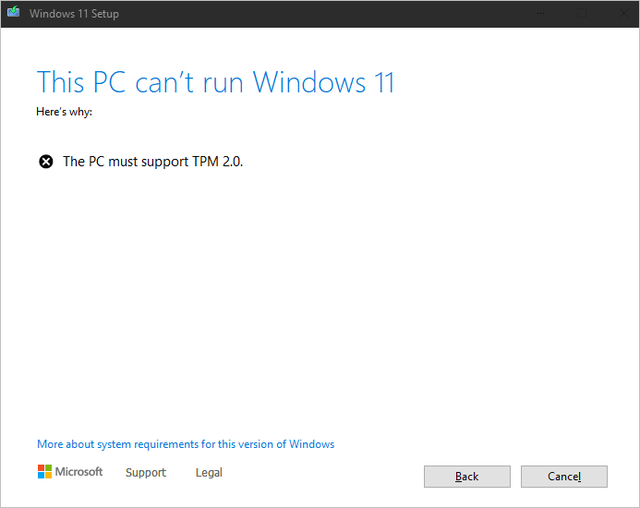
雖然微軟一直都在強調 TPM 2.0 芯片是 Windows 11 的最基礎需求,但事實證明,各大 PC 廠商依然有很大的自主權,甚至可以靈活地決定其 Win11 電腦是否出廠配備 TPM 模塊。
從目前的情況來看,即使電腦不支持 TPM 2.0 也是可以安裝使用 Windows 11 的。本文給大家總結目前已知的繞過 TPM 2.0 方法。
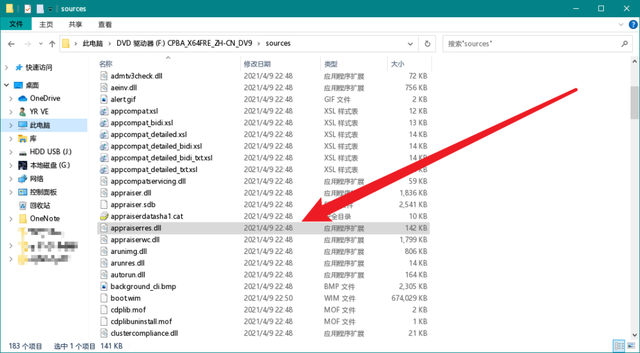
方法一、替換 appraiserres.dll 文件
找到 Win10 ISO 的 sources 文件夾下的appraiserres.dll 文件,替換 Win11 ISO 同位置的同名文件。(文件我已經單獨提取出來了,放在 Win11 的鏡像下載鏈接里,后臺回復“win11”即可獲取。)
完成后,需要使用第三方工具(如 Rufus或 AnyBurn)重新創建 ISO 鏡像,然后再次運行安裝文件。或者先制作啟動盤后再替換也可以。
二、修改注冊表
1、如果是直接運行 Setup.exe 來直接更新到 Windows 11 系統,可以修改當前系統的注冊表,來屏蔽 “The PC must support TPM 2.0” 提示。
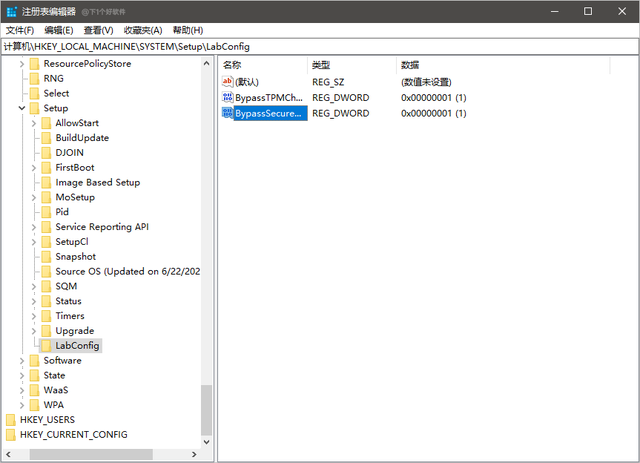
快捷鍵 Win+R,輸入 regedit,然后定位到如下的位置:
HKEY_LOCAL_MACHINESYSTEMSetup
接著新建 LabConfig 的項,在 LabConfig 下創建兩個 DWORD 值:
BypassTPMCheck,值:00000001
BypassSecureBootCheck,值:00000001
2、如果是從U盤或其它介質啟動,在進行鏡像安裝時,Win11 會提示“該電腦無法運行 Win11”。
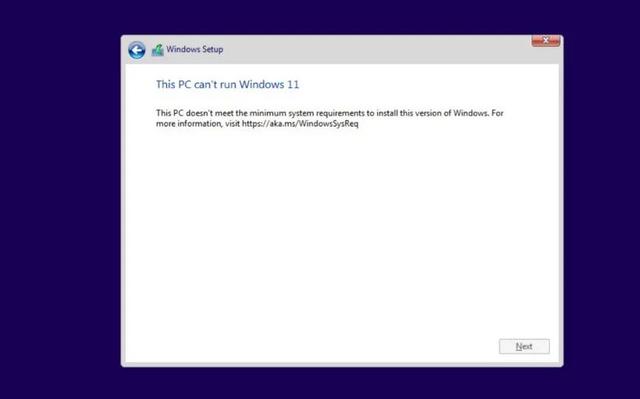
不要慌,在這個界面按 Shift+F10,打開命令行界面,輸入 regedit 打開注冊表,后面的操作和上面相同,也是定位到同樣的注冊表位置:
HKEY_LOCAL_MACHINESYSTEMSetup
創建一個名為“LabConfig”的項,接著在“LabConfig”下創建兩個 DWORD 值:
鍵為“BypassTPMCheck”,值為“00000001”
鍵為“BypassSecureBootCheck”,值為“00000001”
保存退出后,上圖的提示就消失了,大家就可以正常安裝 Win11。
方法三、強制升級(開啟安全啟動)
升級之前你需要使用 UEFI + GPT 的方式安裝系統(基本上預裝 Win8、Win10 的電腦都是這種方式),在 BIOS 里打開安全啟動(Secure Boot),即可用 ISO 文件直接升級。
附:強制開啟DEV通道的方法
沒有達到 Windows 11 的硬件要求,可能無法順利加入 Insider 計劃,也就是無法獲得 Windows 11 測試版的推送。下面給大家提供修改注冊表的方式,強制加入 DEV 通道,這樣也能獲得推送了。
快捷鍵 Win+R,輸入 regedit,然后定位到如下的位置:
HKEY_LOCAL_MACHINESOFTWAREMicrosoftWindowsSelfHostUISelection
把 UIBranch 的值更改為 Dev
把 ContentType 的值更改為 Mainline
把 Ring 的文本更改為 External
接著注冊表定位到如下的位置:
HKEY_LOCAL_MACHINESOFTWAREMicrosoftWindowsSelfHostApplicability
把 BranchName 的值更改為 Dev
把 ContentType 的值更改為 Mainline
把 Ring 的值更改為 External
注冊表修改好后,重啟系統然后進入設置應用 - 系統更新,點擊左側的 Windows Insider 選項檢查所處通道,顯示為 Dev 就是成功了。
最后再為大家介紹一種最簡單直接的安裝方法,使用PE安裝Win11 ISO鏡像,因為PE安裝時直接會讀取win11系統iso鏡像,這樣就可以直接跳過TPM2.0的檢測了。Win11 PE安裝教程 PE怎么安裝Windows11詳細教程
相關文章:
1. mac安裝win10系統出現黑屏怎么辦?解決mac安裝win10黑屏的方法2. Win7系統重裝后一直顯示是盜版怎么辦?3. Unix系統中文件管理和文件權限設置教程4. win11控制面板命令有哪些?win11控制面板命令大全介紹5. 2020 年 deepin 深度操作系統 V20 更新 附更新內容6. Vm虛擬機無法安裝Win11系統怎么辦?Vm虛擬機安裝Win11圖文教程7. win7屏保更改教程8. Centos7 yum安裝git服務器9. 請盡快升級: Ubuntu 18.04 LTS 和 Linux Mint 19.x 發行版將于 4 月停止支持10. win10系統安裝加載項(插件)導致IE11瀏覽器崩潰的解決方法
 網公網安備
網公網安備