午夜剧场伦理_日本一道高清_国产又黄又硬_91黄色网战_女同久久另类69精品国产_妹妹的朋友在线

您的位置:首頁技術文章
文章詳情頁

Win10如何更改默認安裝路徑?Win10更改默認安裝路徑教程

瀏覽:125日期:2022-07-18 13:58:48

大家都知道在電腦中安裝一些應用程序時,如果沒有選擇自定義安裝路徑的話,系統都會采用默認的安裝路徑,也就是會全部安裝在系統盤中,時間長了,就會大大減少電腦的內存空間,影響電腦的運行速度。其實我們可以在下載應用程序之前修改默認安裝路徑就可以解決問題了。

具體方法:

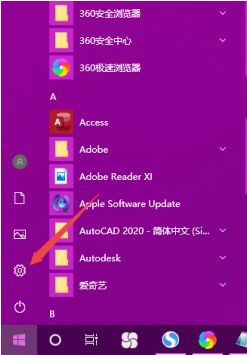
1、先打開電腦,然后點擊開始;

Win10如何更改默認安裝路徑?Win10更改默認安裝路徑教程

2、之后點擊設置;

Win10如何更改默認安裝路徑?Win10更改默認安裝路徑教程

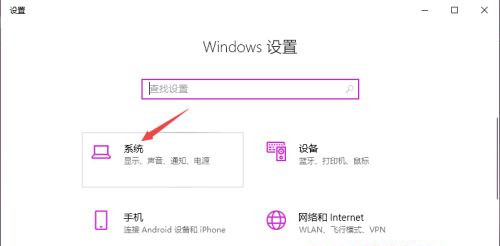
3、然后點擊系統;

Win10如何更改默認安裝路徑?Win10更改默認安裝路徑教程

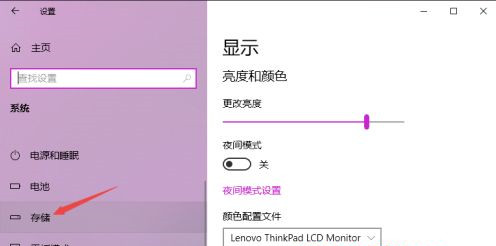
4、之后點擊存儲;

Win10如何更改默認安裝路徑?Win10更改默認安裝路徑教程

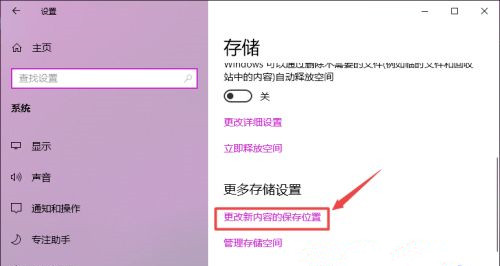
5、然后點擊更改新內容的保存位置;

Win10如何更改默認安裝路徑?Win10更改默認安裝路徑教程

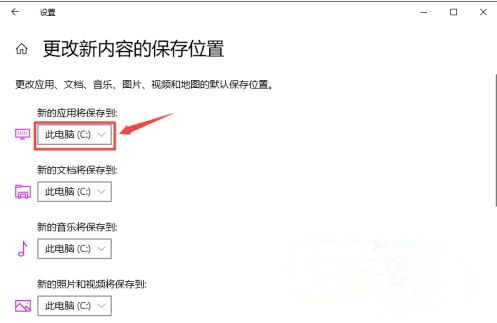
6、之后就可以看到默認的安裝路徑了,是在C盤上,我們點擊邊上的下拉箭頭;

Win10如何更改默認安裝路徑?Win10更改默認安裝路徑教程

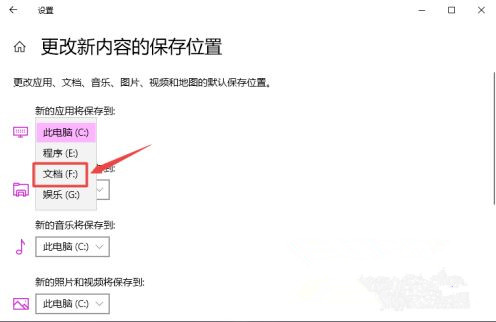
7、然后點擊選擇一個其他的磁盤;

Win10如何更改默認安裝路徑?Win10更改默認安裝路徑教程

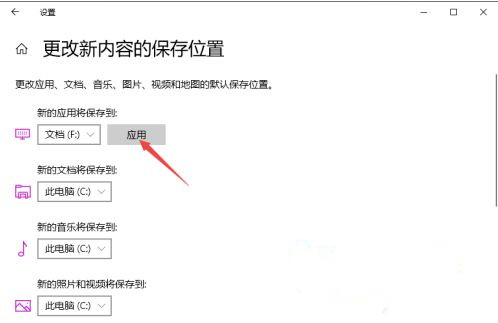
8、之后點擊應用;

Win10如何更改默認安裝路徑?Win10更改默認安裝路徑教程

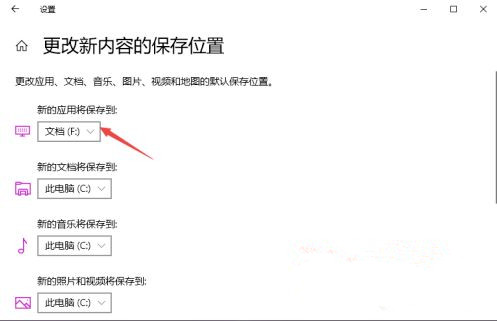
9、結果如圖所示,這樣我們就更改了默認安裝路徑。

Win10如何更改默認安裝路徑?Win10更改默認安裝路徑教程

上述就是win10默認安裝路徑更改操作方法了,有需要的用戶就可以根據小編的步驟進行操作。

標簽: Windows系統 win10
相關文章:
主站蜘蛛池模板: 亚洲 欧美 中文字幕 | 日韩视频区 | 手机在线亚洲 | 久久福利影视 | 久久aⅴ乱码一区二区三区 婷婷六月丁 | 自拍毛片 | 丁香六月在线 | 精品国产乱码一区二区 | av一区二区三区四区 | 日韩一区二区三区中文字幕 | 久久久久一区二区三区 | 91在线公开视频 | 国产精品高潮呻吟久久av野狼 | aa级黄色片 | 精品久久久免费 | 欧洲综合网| www.色偷偷| 亚洲精品国产精品国 | 亚洲午夜精品久久久久久高潮 | 免费黄色av网站 | 久久国产香蕉视频 | 黄色777| 国产高清精品在线 | 中文字幕狠狠 | 少妇又色又爽又黄的视频 | 欧美日韩在线免费观看 | 亚欧洲精品在线视频免费观看 | 久久成人精品 | 欧美一区二区三区久久久 | 中文成人在线 | 黄色成人在线视频 | 人人爱人人搞 | 色眯眯av| 亚洲欧美日韩国产一区 | 嫩草国产精品 | 好吊色欧美一区二区三区视频 | 日韩一级黄 | xxxxx黄色| 日韩91视频| 久久艹在线观看 | 欧美成在线 |