華碩主板如何安裝Win11?華碩電腦安Win11教程
win11系統(tǒng)正式官宣之后,很多人已經(jīng)迫不及待安裝上了。那有華碩電腦用戶問小編說自己安裝win11都失敗了,這是怎么回事?其實(shí)是因?yàn)闆]有設(shè)置好主板,那下面我們就一起來看看華碩主板安裝win11的詳細(xì)方法。
華碩主板如何裝win11:
1、首先將電腦開機(jī),然后進(jìn)入BIOS,依次點(diǎn)擊:Advanced—》PCH-FW Configuration。
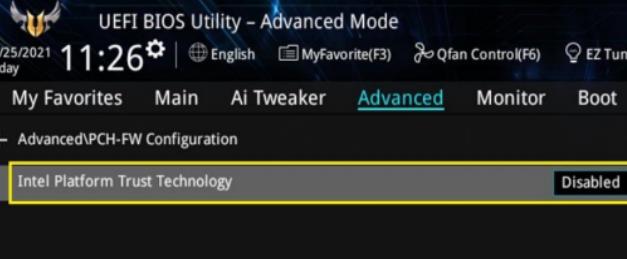
2、此時(shí)Intel Platform Trust Technology 默認(rèn)是關(guān)閉的,回車后,選擇開啟,
此時(shí)會(huì)有個(gè)Notice,警告信息,確認(rèn)沒問題后,點(diǎn)擊OK即可。
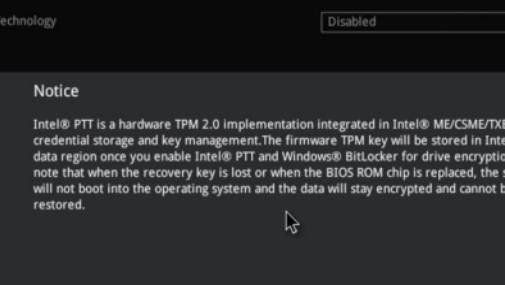
3、此時(shí)Intel Platform Trust Technology,就可以開啟了。
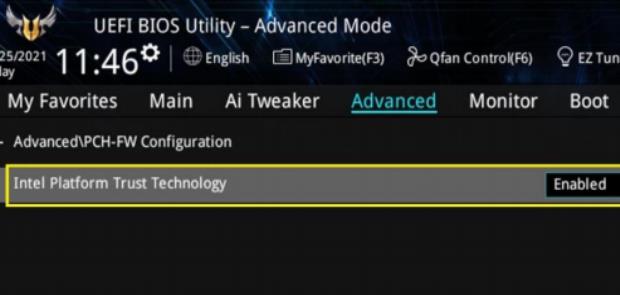
4、但是不同型號(hào)的Intel芯片組華碩主板,這個(gè)設(shè)置項(xiàng)的名稱可能會(huì)有所區(qū)別但不影響使用。
此處項(xiàng)名稱為PTT,將其設(shè)置為Enable即可。
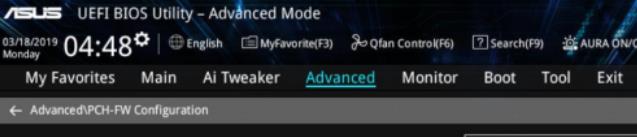
5、此時(shí)的項(xiàng)目名稱為TPM Device Selection,設(shè)置成Enable Firmware TPM即可。
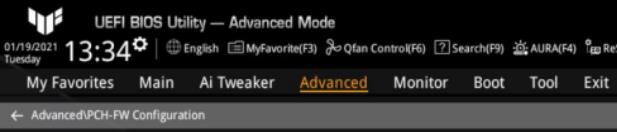
6、設(shè)置項(xiàng)的名稱雖然有所區(qū)別,但是在BIOS中的設(shè)置也是一樣,
電腦開機(jī)后,進(jìn)入BIOS,然后依次點(diǎn)擊:Advanced—》AMD fTPM configuration。
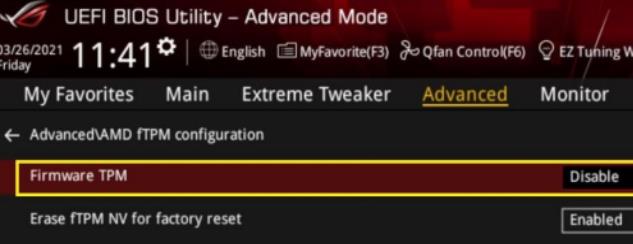
7、此時(shí)Firmware TPM的默認(rèn)也是關(guān)閉的,選擇開啟后會(huì)出現(xiàn)提示點(diǎn)擊ok即可。
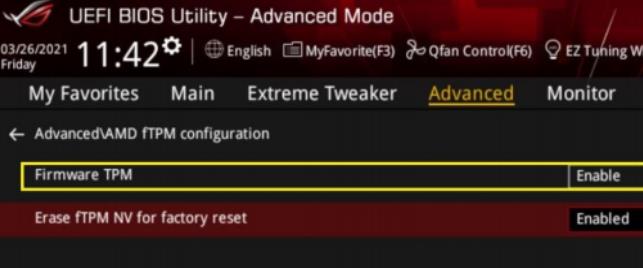
8、最后Firmware TPM就開啟了,這個(gè)時(shí)候就可以安裝最新的win11系統(tǒng)了。
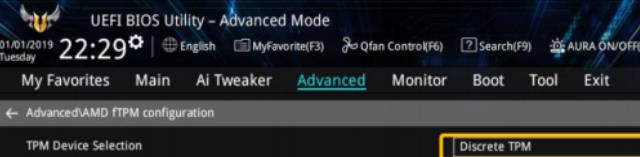
以上就是華碩主板安裝win11詳細(xì)方法,只有開啟了TPM后才可以安裝。
相關(guān)文章:
1. Win10系統(tǒng)更新到一半突然暫停或取消怎么辦?2. Unix系統(tǒng)中文件管理和文件權(quán)限設(shè)置教程3. Windows7系統(tǒng)如何給IE瀏覽器歷史記錄加密?給IE瀏覽器歷史記錄加密的方法介紹4. win11控制面板命令有哪些?win11控制面板命令大全介紹5. 微軟暫停推送Win11 KB5007651更新: 承認(rèn)存在本地安全機(jī)構(gòu)保護(hù)錯(cuò)誤問題6. Win7系統(tǒng)重裝后一直顯示是盜版怎么辦?7. Linux網(wǎng)卡無法啟動(dòng)報(bào)錯(cuò)RTNETLINK answers: File exists怎么辦?8. win10系統(tǒng)怎么設(shè)置鼠標(biāo)指針在打字時(shí)隱藏? win10隱藏鼠標(biāo)指針的方法9. Centos7 yum安裝git服務(wù)器10. 深度操作系統(tǒng)15.5正式版怎么樣?新增了哪些內(nèi)容?(附下載地址)

 網(wǎng)公網(wǎng)安備