Win7電腦屏幕亮度怎么調節(jié)?Win7屏幕亮度調整教程
許多用戶在使用電腦的時候經常會選擇調整自己的電腦屏幕亮度,從而保護自己的眼睛。但是對于許多小伙伴來說不知道怎么進行設置。今天小編就以win7電腦來進行講解,有需要的小伙伴快來看看吧!
操作方法:
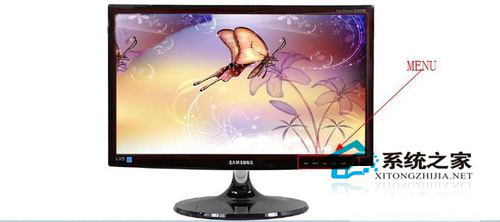
1、通常在顯示器的右下角有一排按鈕,可以在這里進行亮度調整,可以按下這里的MENU鍵打開菜單,然后通過顯示器下方的上下箭頭對亮度調整,當然不同顯示器這里按鈕各個鍵的功能可能不同,大家多聯(lián)系熟悉有關按鍵就好!
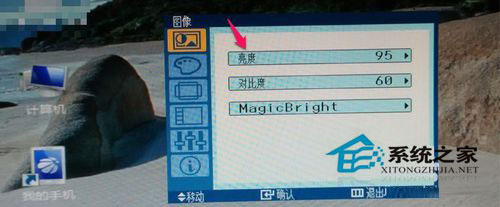
2、在出現的菜單中,通過顯示器下方的按鍵進行亮度的調整!首先MENU打開功能調整菜單,然后通過顯示器上的有關按鍵進行操作。調整亮度符合自己需要!
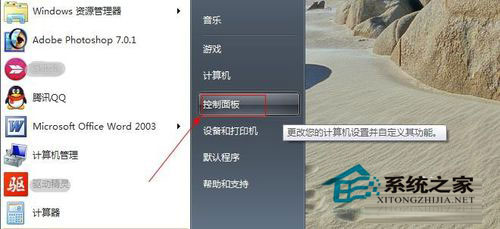
3、當然在系統(tǒng)中也可以對亮度進行調整,首先打開電腦控制面板!
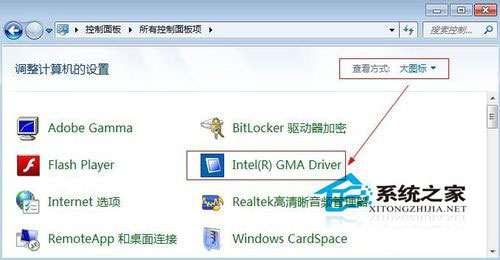
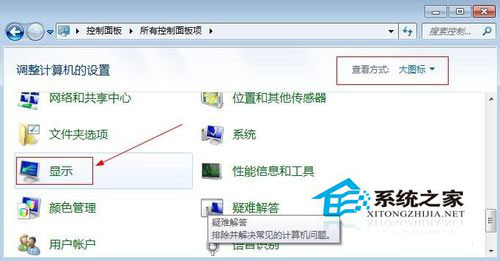
4、在控制面板中將這里的查看方式改為大圖標,然后這里找到圖形控制器打開!比如小編這里顯示的是Intel (R) GMA drive【Intel集成顯卡驅動】如果你是獨立顯卡的話,這里顯示和小編電腦肯定是不一樣的。
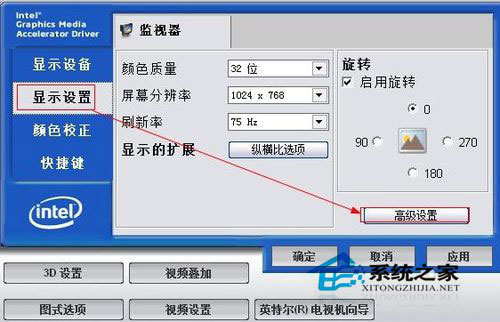
5、出現的窗口中點擊顯示設置,然后點擊右邊的高級設置打開!
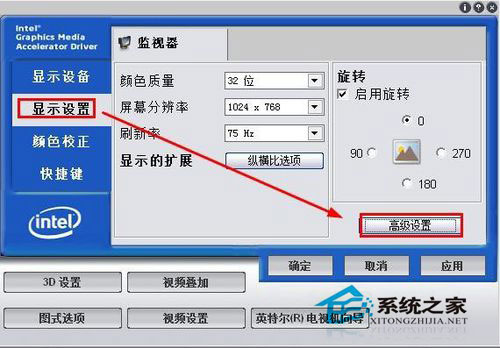
6、高級設置的基本設置中可以拖動亮度或者對比度這里的滑動按鈕,調整屏幕的亮度或者對比度,這樣操作是非常方便的!調整結束后點擊下方確定,并且在調整的時候,可以實時查看電腦顯示器的亮度對比度變化!
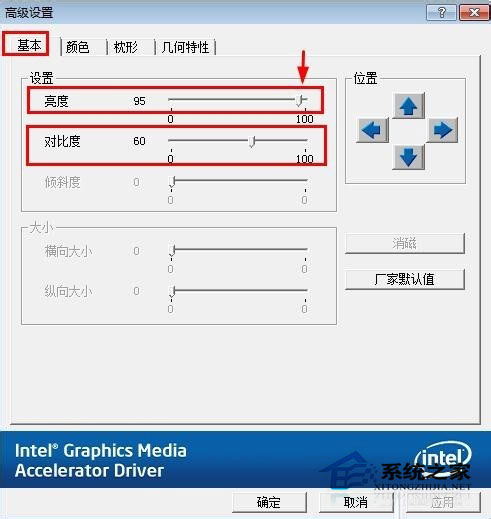
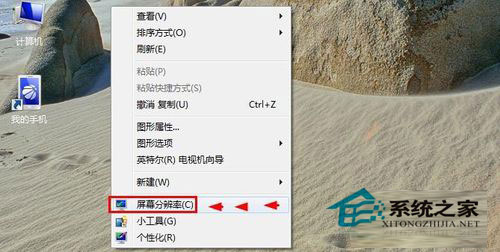
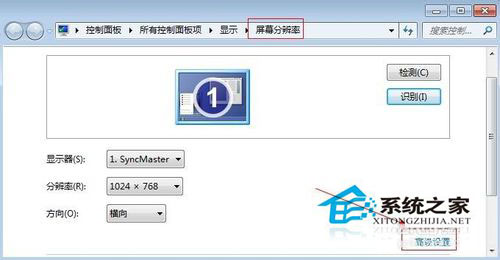
7、當然也可以在電腦桌面上單擊鼠標右鍵,然后選擇屏幕分辨率!
8、打開的屏幕分辨率窗口中,下方找到高級設置打開。
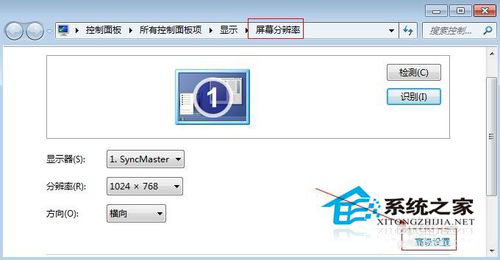
9、彈出窗口中點擊你的顯卡圖像控制,然后打開這里的圖形屬性。后面的操作就和上面的修改屏幕亮度的方法是一樣的!
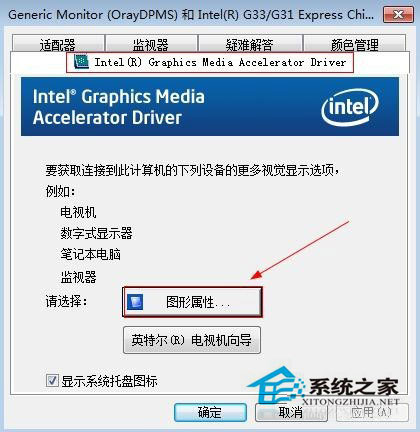
10、當然還有方法就是,打開控制面板以后,在這里面找到顯示打開!
11、顯示對話框中在左側找到更改顯示器設置,然后點擊更改顯示器設置!
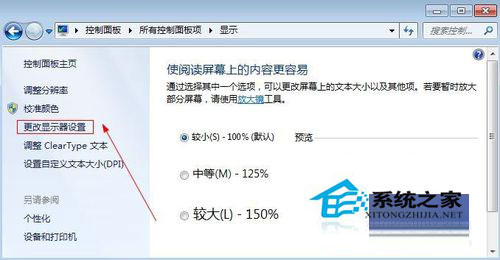
12、顯示設置的屏幕分辨率中后面的操作和上面小編介紹的方法也一樣了!總之修改屏幕亮度可以使用上面小編介紹的方法進行操作,要注意不同系統(tǒng)稍有區(qū)別哦!
以上就是小編向大家介紹的Win7系統(tǒng)下調節(jié)電腦顯示器屏幕亮度的方法了,如果你覺得你的電腦屏幕亮度讓你的眼睛不舒服的話,不妨按以上方法試試!
相關文章:
1. 海爾S500筆記本U盤怎樣安裝win10系統(tǒng) 安裝win10系統(tǒng)步驟說明2. windows 2003中給用戶文件指派登錄腳本3. win7任務欄顏色更改教程4. Unix系統(tǒng)中文件管理和文件權限設置教程5. ENZ X36A筆記本U盤怎么安裝win10系統(tǒng) 安裝win10系統(tǒng)方法說明6. win10 Edge瀏覽器首頁站點標簽怎么刪除7. Windows Vista下刪除手寫個性化信息8. Win10系統(tǒng)提示未能成功安裝設備驅動程序怎么辦?9. win10自帶顯示cpu溫度如何顯示在任務欄10. Windows7系統(tǒng)怎么防止U盤中病毒?

 網公網安備
網公網安備