Win10系統(tǒng)后安裝了固態(tài)硬盤(pán)后還是卡怎么辦?
有的用戶因?yàn)樽约旱碾娔X十分卡頓,運(yùn)行緩慢,于是更換了一個(gè)固態(tài)硬盤(pán),看看能不能好一點(diǎn)。但令人沒(méi)想到的是,裝了固態(tài)硬盤(pán)的Win10依舊很卡,這是為什么呢?我們一起來(lái)解決一下吧,希望這篇教程對(duì)你有幫助。
具體步驟:
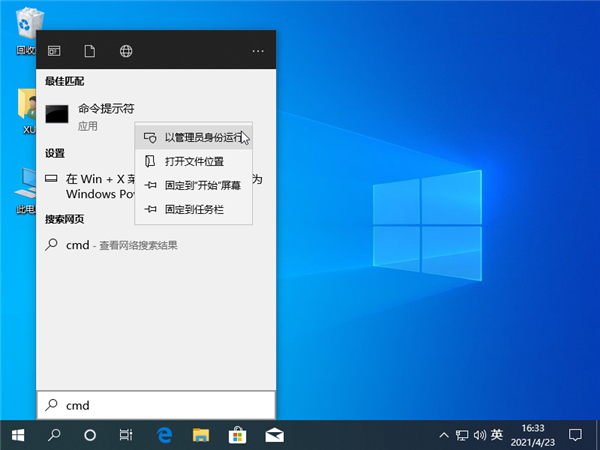
1、磁盤(pán)占用最大的癥結(jié)其實(shí)是Windows搜索造成的,這個(gè)功能需要不斷的建立搜索索引,因此導(dǎo)致磁盤(pán)占用居高不下。要解決起來(lái)也很簡(jiǎn)單,首先在開(kāi)始菜單輸入cmd,然后在命令提示符上右鍵單擊鼠標(biāo),選擇“以管理員身份運(yùn)行”。

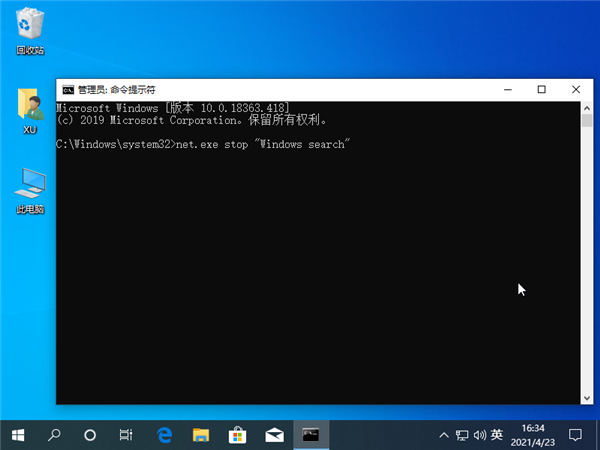
2、在命令提示符下輸入:net.exe stop “Windows search”回車,暫時(shí)禁用搜索功能。

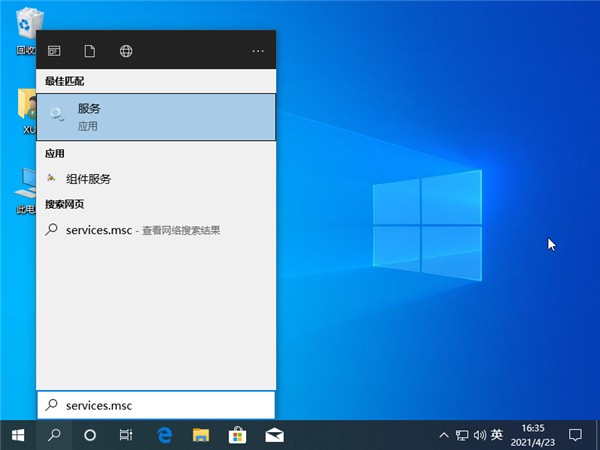
3、這個(gè)方法是臨時(shí)性的,重啟電腦后索引功能就恢復(fù)正常了。如果確定自己不需要Windows搜索,可以永久關(guān)閉這個(gè)功能。在開(kāi)始菜單輸入services.msc回車,打開(kāi)服務(wù)項(xiàng)。

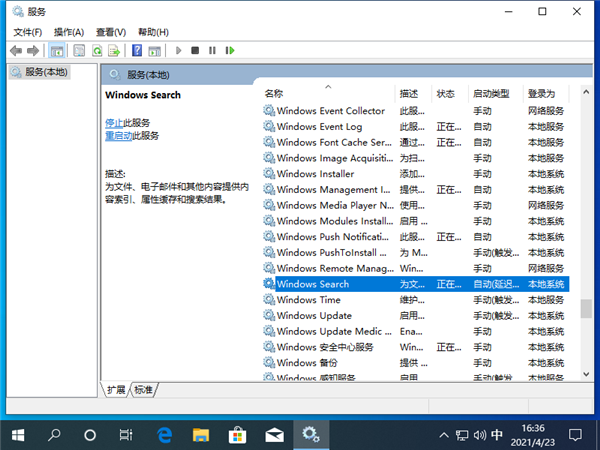
4、在服務(wù)頁(yè)面中,下拉右側(cè)滾動(dòng)條,找到Windows Search項(xiàng)。雙擊該項(xiàng),彈出的Windows Search設(shè)置頁(yè)面中,下拉“啟動(dòng)類型”菜單,選擇“禁用”。如果服務(wù)狀態(tài)處于“正在運(yùn)行”,也可以點(diǎn)擊停止立即關(guān)閉搜索功能,設(shè)置無(wú)誤后確定退出。

接下來(lái)不要急著重啟電腦,繼續(xù)翻翻服務(wù)項(xiàng),找到HomeGroup Listener和HomeGroup Provider兩項(xiàng),同樣的操作也是徹底“禁用”,都設(shè)置完畢后重啟一次電腦即可。
相關(guān)文章:
1. win7系統(tǒng)中提示未授予用戶在此計(jì)算機(jī)上的請(qǐng)求登錄類型的具體處理方法2. 微軟重新構(gòu)建win11記事本應(yīng)用 功能和界面煥然一新3. win10系統(tǒng)不能新建文件夾的解決方法4. win8通過(guò)優(yōu)化解決經(jīng)常死機(jī)的問(wèn)題5. win8.1界面下啟動(dòng)IE 11瀏覽器metro版的實(shí)用小妙招6. Mac電腦安裝Windows10教程7. 谷歌瀏覽器win7系統(tǒng)能否使用詳情8. 緊跟Win8.1Update Win7IE11增企業(yè)模式9. win101803更新升級(jí)190960%失敗怎么辦10. Fedora系統(tǒng)怎么設(shè)置打開(kāi)新終端時(shí)默認(rèn)打開(kāi)新標(biāo)簽頁(yè)?

網(wǎng)公網(wǎng)安備